Налаштування екрана [Головний]
Ви можете перевпорядкувати елементи на екрані [Головний], щоб швидше запускати часто використовувані функції.
Змінення порядку відображення елементів (Модель сенсорної панелі)
1
Натисніть [Парам.г.екр] на екрані [Головний]. Екран [Головний]
Якщо відобразиться екран входу в систему, введіть ідентифікатор і PIN-код адміністратора системи, а потім клацніть [Вх. до сист.]. Ідентифікатор і PIN-код адміністратора системи
2
Натисніть [Встановлення порядку відображення].
3
Виберіть кнопку, яку треба перемістити.
4
Виберіть Попередн. або Далі для переміщення кнопки, а потім натисніть Застосув..
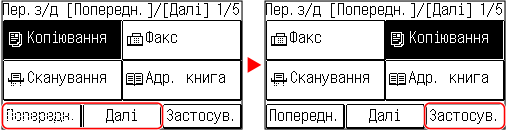
Кнопка переміщується стільки разів, скільки ви торкнулися.
Довгим торканням [Попередн.] або [Далі] можна переміщувати вибрану кнопку без зупинки.
5
Повторіть кроки 3 і 4, щоб перемістити всі необхідні кнопки.
6
Натисніть [Застосув.].
Порядок відображення елементів на екрані [Головний] змінено.
Вставлення пропуску (Модель сенсорної панелі)
1
Натисніть [Парам.г.екр] на екрані [Головний]. Екран [Головний]
Якщо встановлено ідентифікатор адміністратора системи, у разі вибору певних елементів може відображатися екран входу. Лише користувачі, які знають ідентифікатор адміністратора системи та PIN-код, можуть увійти в систему й змінити параметри.
2
Натисніть [Вставлення й видалення чистих кнопок].
3
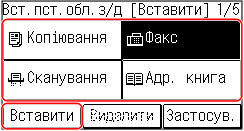
Виберіть кнопку, де ви хочете вставити пропуск [Вставити].
Щоб видалити вставлений пропуск, виберіть пропуск, виберіть [Видалити], ф перейдіть до кроку 5.
4
Натисніть [Застосув.].
Змінення порядку відображення елементів (Модель із РК-дисплеєм на 5 рядків)
1

2
За допомогою  або
або  виберіть елемент, який потрібно перемістити, а потім натисніть
  .
.
або виберіть елемент, який потрібно перемістити, а потім натисніть .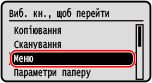
3
Використовуйте або для переміщення об’єкта, а потім натисніть .
або для переміщення об’єкта, а потім натисніть .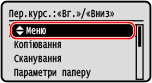
4
Натисніть .
.Порядок відображення елементів на екрані [Головний] змінено.