Скасування друку
Друк із комп’ютера можна скасувати. Щоб скасувати друк після надсилання даних друку на апарат, скористайтеся панеллю керування або інтерфейсом віддаленого користувача.
Скасування друку з комп’ютера
У разі використання Windows
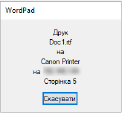
У разі появи екрана друку натисніть [Cancel].
Якщо наведений вище екран не відображається, двічі натисніть піктограму принтера в області сповіщень Windows, виберіть документ для скасування та натисніть [Document]  [Cancel] [Yes].
[Cancel] [Yes].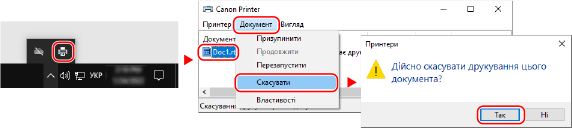
Якщо не відображається піктограма в області сповіщень Windows або сам документ, друк якого потрібно скасувати, дані друку надіслані на апарат після обробки на комп’ютері.
У такому разі скасуйте друк за допомогою панелі керування апарата або інтерфейсу віддаленого користувача. Скасування друку за допомогою панелі керування
У такому разі скасуйте друк за допомогою панелі керування апарата або інтерфейсу віддаленого користувача. Скасування друку за допомогою панелі керування
У разі використання macOS
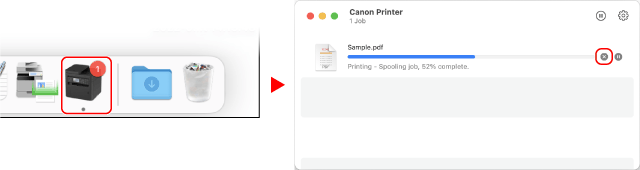
Клацніть піктограму принтера на панелі Dock, виберіть документ для скасування та натисніть [ ].
].
].
Скасування друку за допомогою панелі керування
Модель сенсорної панелі
 на панелі керування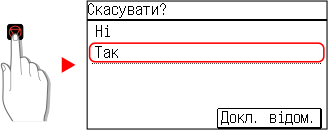
Якщо відобразиться список завдань, виберіть завдання, яке необхідно скасувати, та натисніть [Так].
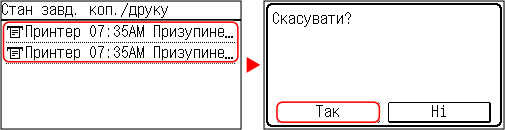
Модель із РК-дисплеєм на 5 рядків
 на панелі керування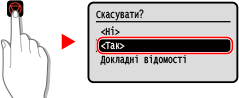
Якщо відобразиться список завдань, виберіть завдання, яке необхідно скасувати, та натисніть  [<Так>] .
[<Так>] .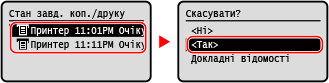
Скасування друку за допомогою інтерфейсу віддаленого користувача
Скасувати друк можна на екрані [Status Monitor/Cancel] [Job Status] у розділі [Print] інтерфейсу віддаленого користувача. Перевірка використання та журналів за допомогою інтерфейсу віддаленого користувача
[Job Status] у розділі [Print] інтерфейсу віддаленого користувача. Перевірка використання та журналів за допомогою інтерфейсу віддаленого користувача