Kopírování více pasů na jeden list

|
Ke zkopírování více pasů společně na jeden list papíru můžete použít funkci Kopírování pasů. To lze rychle provést z obrazovky [Domů] na ovládacím panelu.
|
Umístěte pas na skleněnou desku
1
Otevřete podavač nebo kryt skleněné desky.
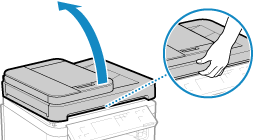
2
Položte stránku, kterou chcete skenovat, lícem dolů a zarovnejte roh pasu s levým horním rohem skleněné desky, jak je znázorněno na obrázku.
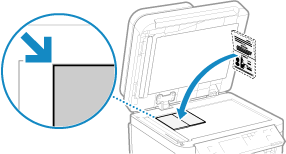
ID kartu položte nepatrně mimo okraj skleněné desky.
3
Opatrně uzavřete podavač nebo kryt skleněné desky.
Kopírování pasu (Model s dotykovým panelem)
1
Na ovládacím panelu stiskněte tlačítko [Kopie pasu] na obrazovce [Domů]. Obrazovka [Domů]
Zobrazí se obrazovka [Kopie pasu].
2
Vyberte kombinaci počtu pasů a toho, zda chcete použít oboustranný tisk.
[2 na 1 (2stranný)]
Sloučí dva pasy na jednu stranu listu papíru kopírováním s oboustranným tiskem. Zkopíruje čtyři pasy na obě strany listu papíru kopírováním s oboustranným tiskem.
[4 na 1 (2stranný)]
Sloučí čtyři pasy na jednu stranu listu papíru kopírováním s oboustranným tiskem. Zkopíruje osm pasů na obě strany listu papíru kopírováním s oboustranným tiskem.
[2 na 1]
Sloučí dva pasy na jednu stranu listu papíru.
[4 na 1]
Sloučí čtyři pasy na jednu stranu listu papíru.
Zobrazí se obrazovka kopírování.
3
Nastavte počet kopií.
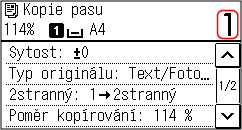
Pomocí numerických kláves zadejte počet kopií.
* Když použijete funkci Kopírování pasů ke kopírování, poměr kopírování se nastaví automaticky podle velikosti papíru použitého pro kopírování a počtu pasů, které se mají sloučit. Poměr kopírování je také možné změnit ručně stisknutím tlačítka [Poměr kopírování].
4
Podle potřeby nakonfigurujte další nastavení kopírování. Další funkce kopírování (Model s dotykovým panelem)
Je možné nastavit sytost a kvalitu obrazu.
Můžete změnit počet pasů, které se mají sloučit (N na 1) a nastavení oboustranného kopírování vybrané v kroku 3.
5
Stiskněte  .
.
.Naskenuje se první pas.
6
Když se zobrazí výzva [Sken.dal.: Stisk.Start], umístěte na skleněnou desku další pas a stiskněte tlačítko .
.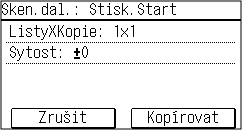
Naskenuje se další pas a zobrazí se stejná obrazovka.
Tento postup opakujte, dokud nebude dokončeno skenování všech pasů.
Tento postup opakujte, dokud nebude dokončeno skenování všech pasů.
Můžete také stisknout tlačítko [Sytost] a změnit nastavení pro každý pas.
7
Stiskněte tlačítko [Kopírovat].
Naskenované pasy se vytisknou.
Kopírování zrušíte stisknutím tlačítka [Zrušit]  [Ano]. Zrušení operací kopírování
[Ano]. Zrušení operací kopírováníPokud chcete zobrazit stav úlohy kopírování, použijte možnost [Monitor stavu]. Zobrazení stavu a protokolu tiskové úlohy
Kopírování pasu (Model s 5řádkovým displejem LCD)
1
Na ovládacím panelu stiskněte položku [Kopie pasu] na obrazovce [Domů] a stiskněte tlačítko  . Obrazovka [Domů]
. Obrazovka [Domů]Zobrazí se obrazovka [Kopie pasu].
2
Vyberte kombinaci počtu pasů a toho, zda chcete použít oboustranný tisk.
[2 na 1 (2stranný)]
Sloučí dva pasy na jednu stranu listu papíru kopírováním s oboustranným tiskem. Zkopíruje čtyři pasy na obě strany listu papíru kopírováním s oboustranným tiskem.
[4 na 1 (2stranný)]
Sloučí čtyři pasy na jednu stranu listu papíru kopírováním s oboustranným tiskem. Zkopíruje osm pasů na obě strany listu papíru kopírováním s oboustranným tiskem.
[2 na 1]
Sloučí dva pasy na jednu stranu listu papíru.
[4 na 1]
Sloučí čtyři pasy na jednu stranu listu papíru.
3
Stiskněte .
.Zobrazí se obrazovka kopírování.
4
Nastavte počet kopií.
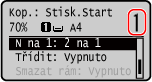
Stiskněte možnost  /
/  [Počet kopií] , nastavte počet kopií, a poté stiskněte možnost .
/ [Počet kopií] , nastavte počet kopií, a poté stiskněte možnost .* Když použijete funkci Kopírování pasů ke kopírování, poměr kopírování se nastaví automaticky podle velikosti papíru použitého pro kopírování a počtu pasů, které se mají sloučit. Poměr kopírování je také možné změnit ručně stisknutím tlačítka [Poměr kopírování].
5
Podle potřeby nakonfigurujte další nastavení kopírování. Další funkce kopírování (Model s 5řádkovým displejem LCD)
Je možné nastavit sytost a kvalitu obrazu.
Můžete změnit počet pasů, které se mají sloučit (N na 1) a nastavení oboustranného kopírování vybrané v kroku 3.
6
Stiskněte  .
.
.Naskenuje se první pas.
7
Když se zobrazí výzva [Sken.dal.: Stisk.Start], umístěte na skleněnou desku další pas a stiskněte tlačítko .
.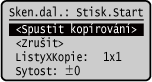
Naskenuje se další pas a zobrazí se stejná obrazovka.
Tento postup opakujte, dokud nebude dokončeno skenování všech pasů.
Tento postup opakujte, dokud nebude dokončeno skenování všech pasů.
Můžete také stisknout tlačítko [Sytost] a změnit nastavení pro každý pas.
8
Stiskněte tlačítko [<Spustit kopírování>] .
.Naskenované pasy se vytisknou.
Pokud chcete zobrazit stav úlohy kopírování, použijte možnost [Monitor stavu]. Zobrazení stavu a protokolu tiskové úlohy