Beolvasás a gyorsbillentyűvel
Ezzel egy gyorsgombra regisztrálja a beolvasási beállításokat, valamint a számítógépet, ahová a beolvasott adatokat menti, így a kezelőpanel [Főképernyő] képernyőjéről gyorsan indíthat beolvasást.
|
Szükséges előkészületek
|
|
Végezze el a szükséges előkészületeket, többek között telepítse a lapolvasó-illesztőprogramot (ScanGear MF) és az alkalmazást (MF Scan Utility) a mentési helyként használt számítógépre. Előkészületek a beolvasott adatok számítógépre történő küldéséhez
Ha a mentési helyként használt számítógép képernyőn megjelenik a ScanGear MF képernyő, zárja be azt.
|
A beolvasási beállítások és a mentési helyként használt számítógép regisztrálása a gyorsgombra
A beállítások konfigurálásához használja a kezelőpanelt. A beállítások nem konfigurálhatók számítógépről a Távoli felhasználói felület használatával.
Érintőpaneles modell
1
A kezelőpanelen válassza ki a [Főképernyő] [Menü] elemét. [Főképernyő] képernyő
2
Nyomja meg a [Funkcióbeállítások]  [Küldés] [Beolvasás és küldés beállításai] elemét.
[Küldés] [Beolvasás és küldés beállításai] elemét.3
Nyomja meg az [Gyorsgomb beállításai] [Bejegyzés] lehetőséget.
[Bejegyzés] lehetőséget.4
Válassza ki azt a gyorsgombot, amelyhez beállításokat kíván hozzárendelni.
5
Válassza ki a mentési helyként használandó számítógéphez való kapcsolódás módját.
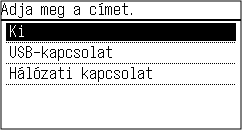
6
Válassza ki a mentési helyként használandó számítógépet.
Ha az 5. lépésben az [USB-kapcsolat] beállítást választja, folytassa a 7. lépéssel.
7
Válassza ki a beolvasási típust.
Minden beolvasási beállításnál megadhatja a beolvasott adatok formátumát, a mentési helyet a számítógépen és az egyéb beállításokat. Az eredeti dokumentum beolvasása a kiválasztott beolvasási beállításokkal történik.
A beolvasási beállításokat az MF Scan Utility használatával ellenőrizheti és módosíthatja a mentési helyként használt számítógépen. Az MF Scan Utility indítása
A macOS operációs rendszer esetén a megfelelő illesztőprogram és a szoftver kézikönyvek az online kézikönyvet tartalmazó webhelyen találhatók.
5 soros LCD modell
1
A kezelőpanelen válassza ki a [Főképernyő] [Menü] elemét, majd nyomja meg a  gombot. [Főképernyő] képernyő
gombot. [Főképernyő] képernyő2
Nyomja meg a [Funkcióbeállítások] [Küldés] [Beolvasás és küldés beállításai] lehetőséget.
[Küldés] [Beolvasás és küldés beállításai] lehetőséget.3
Válassza ki az [Gyorsgomb beállításai] [Bejegyzés] lehetőséget.
[Bejegyzés] lehetőséget.4
Nyomja meg a gyorsgombot.
gyorsgombot.5
Válassza ki a mentési helyként használandó számítógéphez való kapcsolódás módját, majd nyomja meg a elemet.
elemet.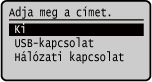
6
Válassza ki a mentési helyként használandó számítógépet, majd nyomja meg a elemet.
elemet.Ha az 5. lépésben az [USB-kapcsolat] beállítást választja, folytassa a 7. lépéssel.
7
Válassza ki a beolvasás típusát, majd nyomja meg a elemet.
elemet.Minden beolvasási beállításnál megadhatja a beolvasott adatok formátumát, a mentési helyet a számítógépen és az egyéb beállításokat. Az eredeti dokumentum beolvasása a kiválasztott beolvasási beállításokkal történik.
A beolvasási beállításokat az MF Scan Utility használatával ellenőrizheti és módosíthatja a mentési helyként használt számítógépen. Az MF Scan Utility indítása
A macOS operációs rendszer esetén a megfelelő illesztőprogram és a szoftver kézikönyvek az online kézikönyvet tartalmazó webhelyen találhatók.
|
|
Regisztrált mentési helyek és beolvasási beállítások ellenőrzéseÉrintőpaneles modell
Nyomja meg a [Gyorsgomb beállításai] [Rendeltetési hely megerősítése] gyorsgombot a 3. lépésben. 5 soros LCD modell Nyomja meg a [Gyorsgomb beállításai] [Rendeltetési hely megerősítése] gyorsgombot a 3. lépésben.Regisztrált mentési helyek és beolvasási beállítások törléseÉrintőpaneles modell
Nyomja meg a [Ki] elemet az 5. lépésben. 5 soros LCD modell Nyomja meg a [Ki] elemet az 5. lépésben. |

A gyorsbillentyűk használata
Érintőpaneles modell
1
Helyezze be az eredeti dokumentumot. Az eredeti dokumentumok elhelyezése
2
A kezelőpanelen nyomja meg a [Scan  PC1] vagy a [Scan PC2] elemet a [Főképernyő] képernyőn. [Főképernyő] képernyő
PC1] vagy a [Scan PC2] elemet a [Főképernyő] képernyőn. [Főképernyő] képernyőMegkezdődik az eredeti beolvasása.
A beolvasás megszakításához nyomja meg a [Mégse] [Igen] elemet. A beolvasás megszakítása
[Igen] elemet. A beolvasás megszakításaHa befejeződött a beolvasás, a kiválasztott számítógép kijelzőjén megjelenik a mentési célmappa.
* A készülék alapértelmezett beállítás szerint létrehoz egy almappát a beolvasás dátumával a [Dokumentumok] mappában (Windows) vagy a [Képek] mappában (macOS), és ebbe a mappába menti a beolvasott adatokat.
* A készülék alapértelmezett beállítás szerint létrehoz egy almappát a beolvasás dátumával a [Dokumentumok] mappában (Windows) vagy a [Képek] mappában (macOS), és ebbe a mappába menti a beolvasott adatokat.
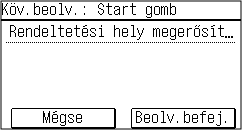
 Amikor a [Köv.beolv.: Start gomb] lehetőség jelenik meg
Amikor egy dokumentumot helyez az üveglapra, és beolvassa azt, megjelenik a további eredetik beolvasására szolgáló képernyő.
Ha további eredetiket szeretne beolvasni, helyezze őket az üveglapra, majd nyomja meg a gombot.
A beolvasott adatok mentéséhez nyomja meg a [Beolv.befej.] elemet.
Ha további eredetiket szeretne beolvasni, helyezze őket az üveglapra, majd nyomja meg a
gombot.A beolvasott adatok mentéséhez nyomja meg a [Beolv.befej.] elemet.
*Különböző méretű eredeti dokumentum esetén előfordulhat, hogy a kép egy része hiányozni fog, vagy a készülék kisebb méretben olvassa be a képet.
5 soros LCD modell
1
Helyezze be az eredeti dokumentumot. Az eredeti dokumentumok elhelyezése
2
Megkezdődik az eredeti beolvasása.
Ha befejeződött a beolvasás, a kiválasztott számítógép kijelzőjén megjelenik a mentési célmappa.
* A készülék alapértelmezett beállítás szerint létrehoz egy almappát a beolvasás dátumával a [Dokumentumok] mappában (Windows) vagy a [Képek] mappában (macOS), és ebbe a mappába menti a beolvasott adatokat.
* A készülék alapértelmezett beállítás szerint létrehoz egy almappát a beolvasás dátumával a [Dokumentumok] mappában (Windows) vagy a [Képek] mappában (macOS), és ebbe a mappába menti a beolvasott adatokat.
Amikor a [Köv.beolv.: Start gomb] lehetőség jelenik meg
Amikor egy dokumentumot helyez az üveglapra, és beolvassa azt, megjelenik a további eredetik beolvasására szolgáló képernyő.
Ha további eredetiket szeretne beolvasni, helyezze őket az üveglapra, majd nyomja meg a gombot.
A beolvasott adatok mentéséhez nyomja meg a [<Beolvasás befejezése>] elemet.
Ha további eredetiket szeretne beolvasni, helyezze őket az üveglapra, majd nyomja meg a
gombot.A beolvasott adatok mentéséhez nyomja meg a [<Beolvasás befejezése>]
elemet.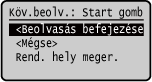
*Különböző méretű eredeti dokumentum esetén előfordulhat, hogy a kép egy része hiányozni fog, vagy a készülék kisebb méretben olvassa be a képet.