Papírtakarékos másolás
A papírtakarékos másolás funkció segítségével egy többoldalas eredetit az eredetinél kevesebb papírra másolhatja. Ez lehetővé teszi, hogy az 1 és 2 oldalas másolás N kombinációjával gyorsan készítsen másolatot a [Főképernyő] képernyőn a kezelőpanelen.
Érintőpaneles modell
1
Helyezze be az eredeti dokumentumot. Az eredeti dokumentumok elhelyezése
2
A kezelőpanelen válassza ki a [Főképernyő] [Papírtakarékos] elemét. [Főképernyő] képernyő
Megjelenik az [Paper Save Copy] képernyő.
3
Válassza a ki az egy oldalra másolandó oldalak számát, valamint azt, hogy kétoldalas másolást szeretne-e használni.
[2-ről 1-re 1->2 oldalas]
Ezzel a lehetőséggel egy 2 oldalas eredeti dokumentumot nyomtathat egy lap egyik oldalára kétoldalas másolással.
[4-ről 1-re 1->2 oldalas]
Ezzel a lehetőséggel egy 4 oldalas eredeti dokumentumot nyomtathat egy lap egyik oldalára kétoldalas másolással.
[2-ről 1-re 1->1 oldalas]
Ezzel a lehetőséggel egy 2 oldalas eredeti dokumentumot nyomtathat egy lap egyik oldalára egyoldalas másolással.
[4-ről 1-re 1->1 oldalas]
Ezzel a lehetőséggel egy 4 oldalas eredeti dokumentumot nyomtathat egy lap egyik oldalára egyoldalas másolással.
4
Válassza ki a készülékre helyezett eredeti dokumentum méretét.
Megjelenik a másolási képernyő.
5
Állítsa be a másolatok számát.
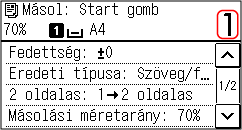
A számbillentyűk segítségével adja meg a példányszámot.
*Amikor a papírtakarékos funkcióval készít másolatokat, a készülék a másoláshoz használt papír méretének és az egy lapra másolandó oldalak számának megfelelően automatikusan beállítja a másolási méretarányt. A [Másolási méretarány] lehetőség megnyomásával manuálisan is módosíthatja a méretarányt.
6
Szükség szerint konfigurálja az egyéb másolási beállításokat. További másolási funkciók (Érintőpaneles modell)
Beállíthatja a fedettséget és a képminőséget.
Módosíthatja az egy lapra másolandó oldalak számát és a 3. lépésben kiválasztott kétoldalas másolási beállításokat.
7
Nyomja meg az  gombot.
gombot.Elkezdődik a másolás.
A másolás megszakításához nyomja meg a [Mégse]  [Igen] lehetőséget. Másolási műveletek megszakítása
[Igen] lehetőséget. Másolási műveletek megszakításaA másolási feladat állapotának megtekintéséhez nyomja meg az [Állapotfigyelés] gombot. A nyomtatási feladat állapotának és naplójának megtekintése
 Amikor a [Köv.beolv.: Start gomb] lehetőség jelenik meg
Amikor egy dokumentumot helyez az üveglapra, és kétoldalas másolás, N-ről 1-re másolás vagy szétválogatás használatával másolja azt, akkor megjelenik a következő dokumentum beolvasására szolgáló képernyő.
|
1
|
Válassza ki a papírméretet.
Csak a kétoldalas másolás beállítása esetén jelenik meg.
|
|
2
|
Helyezze a következő eredetit az üveglapra, majd válassza a
lehetőséget.
A készülék beolvassa a következő dokumentumot, és ismét megjelenik ugyanaz a képernyő.
Ismételje ezt a folyamatot addig, amíg az összes eredeti dokumentumot be nem olvasta. Az eredeti dokumentumok beállításainak módosításához a [Fedettség] elemet is megnyomhatja.
Különböző méretű eredeti dokumentum esetén előfordulhat, hogy a kép egy része hiányozni fog, vagy a készülék kisebb méretben nyomtatja ki a képet.
|
|
3
|
Nyomja meg a [Másolás ind.] lehetőséget.
A készülék kinyomtatja a beolvasott eredeti dokumentumokat.
|
5 soros LCD modell
1
Helyezze be az eredeti dokumentumot. Az eredeti dokumentumok elhelyezése
2
Nyomja meg a kezelőpanelen a [Paper Save Copy]  elemet a [Főképernyő] képernyőn. [Főképernyő] képernyő
elemet a [Főképernyő] képernyőn. [Főképernyő] képernyőMegjelenik az [Paper Save Copy] képernyő.
3
Válassza a ki az egy oldalra másolandó oldalak számát, valamint azt, hogy kétoldalas másolást szeretne-e használni, majd nyomja meg a gombot.
gombot.
[2-ről 1-re 1->2 oldalas]
Ezzel a lehetőséggel egy 2 oldalas eredeti dokumentumot nyomtathat egy lap egyik oldalára kétoldalas másolással.
[4-ről 1-re 1->2 oldalas]
Ezzel a lehetőséggel egy 4 oldalas eredeti dokumentumot nyomtathat egy lap egyik oldalára kétoldalas másolással.
[2-ről 1-re 1->1 oldalas]
Ezzel a lehetőséggel egy 2 oldalas eredeti dokumentumot nyomtathat egy lap egyik oldalára egyoldalas másolással.
[4-ről 1-re 1->1 oldalas]
Ezzel a lehetőséggel egy 4 oldalas eredeti dokumentumot nyomtathat egy lap egyik oldalára egyoldalas másolással.
4
Válassza ki az eredeti dokumentum méretét, majd nyomja meg a gombot.
gombot.Megjelenik a másolási képernyő.
5
Állítsa be a másolatok számát.
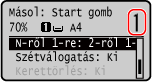
Nyomja meg a  /
/  [Példányszám] elemet, állítsa be a példányszámot, majd nyomja meg a gombot.
/ [Példányszám] elemet, állítsa be a példányszámot, majd nyomja meg a gombot.*Amikor a papírtakarékos funkcióval készít másolatokat, a készülék a másoláshoz használt papír méretének és az egy lapra másolandó oldalak számának megfelelően automatikusan beállítja a másolási méretarányt. A [Másolási méretarány] lehetőség megnyomásával manuálisan is módosíthatja a méretarányt.
6
Szükség szerint konfigurálja az egyéb másolási beállításokat. További másolási funkciók (5 soros LCD modell)
Beállíthatja a fedettséget és a képminőséget.
Módosíthatja az egy lapra másolandó oldalak számát és a 3. lépésben kiválasztott kétoldalas másolási beállításokat.
7
Nyomja meg az  gombot.
gombot.Elkezdődik a másolás.
A másolási feladat állapotának megtekintéséhez nyomja meg az [Állapotfigyelés] gombot. A nyomtatási feladat állapotának és naplójának megtekintése
Amikor a [Köv.beolv.: Start gomb] lehetőség jelenik meg
Amikor egy dokumentumot helyez az üveglapra, és kétoldalas másolás vagy N-ről 1-re másolás használatával másolja azt, akkor megjelenik a következő dokumentum beolvasására szolgáló képernyő.
|
1
|
Válassza ki a papírméretet.
Csak a kétoldalas másolás beállítása esetén jelenik meg.
|
|
2
|
Helyezze a következő eredetit az üveglapra, majd válassza a
lehetőséget.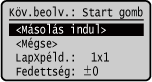
A készülék beolvassa a következő dokumentumot, és ismét megjelenik ugyanaz a képernyő.
Ismételje ezt a folyamatot addig, amíg az összes eredeti dokumentumot be nem olvasta. Az eredeti dokumentumok beállításainak módosításához a [Fedettség]
elemet is megnyomhatja.Különböző méretű eredeti dokumentum esetén előfordulhat, hogy a kép egy része hiányozni fog, vagy a készülék kisebb méretben nyomtatja ki a képet.
|
|
3
|
Nyomja meg az [<Másolás indul>]
lehetőséget.A készülék kinyomtatja a beolvasott eredeti dokumentumokat.
|

|
|
Amikor több oldalt másol egy lapra, a másolt képek körül margó jöhet létre.
|