IPv4-címek beállítása
A készülék IPv4-címe kiosztható automatikusan DHCP protokollal használatával, vagy megadható manuálisan is.
Alapértelmezett beállításként a készülék automatikusan beállítja az IPv4-címet, amikor vezetékes vagy vezeték nélküli LAN-hálózathoz csatlakozik, de a cím manuálisan is beállítható vagy módosítható a használati környezetnek és a célnak megfelelően.
Alapértelmezett beállításként a készülék automatikusan beállítja az IPv4-címet, amikor vezetékes vagy vezeték nélküli LAN-hálózathoz csatlakozik, de a cím manuálisan is beállítható vagy módosítható a használati környezetnek és a célnak megfelelően.
Ez a rész azt mutatja be, hogyan konfigurálhatók a beállítások a kezelőpanel használatával.
Az IPv4-címet számítógépen a Távoli felhasználói felület használatával is beállíthatja, miután beállította azt a készüléken. Készülék kezelése számítógépről (távoli felhasználói felület)
Rendszergazdai jogosultság szükséges. A beállítások alkalmazásához újra kell indítania a készüléket.
Az IPv4-címet számítógépen a Távoli felhasználói felület használatával is beállíthatja, miután beállította azt a készüléken. Készülék kezelése számítógépről (távoli felhasználói felület)
Rendszergazdai jogosultság szükséges. A beállítások alkalmazásához újra kell indítania a készüléket.
Érintőpaneles modell
1
A kezelőpanelen válassza ki a [Főképernyő] [Menü] elemét. [Főképernyő] képernyő
2
Válassza ki a [Beállítások]  [Hálózat] [TCP/IP-beállítások] [IPv4-beállítások] [IP-cím beállításai] lehetőséget.
[Hálózat] [TCP/IP-beállítások] [IPv4-beállítások] [IP-cím beállításai] lehetőséget.Ha megjelenik a bejelentkezési képernyő, adja meg a rendszerkezelői azonosítót és a PIN-kódot, majd nyomja meg a [Bejelentkez.] gombot. Rendszerkezelő azonosítója és PIN-kódja
3
Állítsa be az IP-címet.
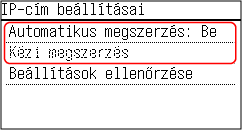
 Az IP-cím kézi beállítása esetén
|
1
|
Nyomja meg a [Automatikus megszerzés] lehetőséget.
Megjelenik az [Automatikus megszerzés] képernyő.
|
|
2
|
Válassza ki az [Protokollkiválasztás]
[Ki] lehetőséget. |
|
3
|
Válassza ki a [Automatikus IP-cím]
[Ki] lehetőséget. |
|
4
|
Nyomja meg a [Alkalmaz] lehetőséget.
Megjelenik az [IP-cím beállításai] képernyő.
|
|
5
|
Nyomja meg a [Kézi megszerzés] lehetőséget.
Megjelenik az IP-cím megadására szolgáló képernyő.
|
|
6
|
Írja be az IP-címet, majd nyomja meg az [Alkalmaz] gombot.
|
|
7
|
Írja be az alhálózati maszkot, majd nyomja meg az [Alkalmaz] gombot.
|
|
8
|
Írja be az átjáró címét, és nyomja meg az [Alkalmaz] gombot.
|
Az IP-cím automatikus kiosztása esetén
|
1
|
Nyomja meg a [Automatikus megszerzés] lehetőséget.
Megjelenik az [Automatikus megszerzés] képernyő.
|
|
2
|
Szükség szerint konfigurálja az automatikus lekérés beállításait.
[Protokollkiválasztás]
Normál esetben válassza a [DHCP] lehetőséget. Ha azonban a [DHCP] lehetőséget állítja be egy olyan környezetben, amelyben nem használható a DHCP, a készülék továbbra is a hálózaton fogja megerősíteni az automatikus lekérést, felesleges kommunikációt generálva ezáltal. Ha nem használja a DHCP-t, akkor állítsa ezt a beállítást [Ki] értékre.
[Automatikus IP-cím]
Normál esetben válassza a [Be] lehetőséget. Bár a DHCP protokollal kiosztott IP-cím élvez elsőbbséget, a készülék automatikus IP-címet fog használni, ha nem érkezik válasz a DHCP-től.
|
|
3
|
Nyomja meg a [Alkalmaz] lehetőséget.
|
4
Indítsa újra a készüléket. A készülék újraindítása
A beállítások ezzel érvénybe léptek.
Az IPv4-cím megfelelő konfigurálásának ellenőrzése érdekében végezzen kapcsolati tesztet. A hálózat állapot és a hálózati beállítások ellenőrzése
Az IPv4-cím megfelelő konfigurálásának ellenőrzése érdekében végezzen kapcsolati tesztet. A hálózat állapot és a hálózati beállítások ellenőrzése

|
Az aktuálisan beállított IP-cím ellenőrzéseAz aktuálisan beállított IP-cím ellenőrzéséhez válassza ki a [Beállítások ellenőrzése] lehetőséget a 3. lépésben látható képernyőn. Ha a „0.0.0.0” IP-cím jelenik meg, akkor a cím nincs megfelelően konfigurálva.
Ha az nyomtató-illesztőprogram telepítése után módosul az IP-címWindows esetén az elvégzendő művelet a használt porttól függ.
Ha MFNP-portot használ, a kapcsolat mindaddig fennmarad, amíg a készülék és a számítógép ugyanazon az alhálózaton van, így semmilyen műveletet nem kell elvégeznie a számítógépen.
Ha szabványos TCP-/IP-portot használ, akkor új portot kell hozzáadnia. Port hozzáadása
Ha nem tudja, hogy melyik port van használatban, tekintse meg a következő részt:
A nyomtatóport megtekintése Ha macOS-t használ, újra regisztrálnia kell a készüléket a Mac-gépen. A készülék regisztrálásával kapcsolatos részletekért tekintse meg az illesztőprogram kézikönyvét az online kézikönyvek webhelyén.
https://oip.manual.canon/ *Ha DHCP protokollt használ a készülék IP-címének automatikus lekéréséhez, akkor előfordulhat, hogy az IP-cím automatikusan módosul.
|
5 soros LCD modell
1
A kezelőpanelen válassza ki a [Főképernyő] [Menü] elemét, majd nyomja meg a  gombot. [Főképernyő] képernyő
gombot. [Főképernyő] képernyő2
Nyomja meg a [Beállítások] [Hálózat] [TCP/IP-beállítások] [IPv4-beállítások] [IP-cím beállításai] lehetőséget.
[Hálózat] [TCP/IP-beállítások] [IPv4-beállítások] [IP-cím beállításai] lehetőséget.Ha megjelenik a bejelentkezési képernyő, írja be a rendszerkezelői azonosítót és a PIN-kódot, majd nyomja meg a [<Bejelentkezés>] gombot. Rendszerkezelő azonosítója és PIN-kódja
gombot. Rendszerkezelő azonosítója és PIN-kódja3
Állítsa be az IP-címet.
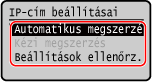
Az IP-cím kézi beállítása esetén
|
1
|
Válassza a [Automatikus megszerzés] lehetőséget, majd nyomja meg az
gombot.Megjelenik az [Automatikus megszerzés] képernyő.
|
|
2
|
Nyomja meg a [Protokollkiválasztás]
[Ki] lehetőséget. |
|
3
|
Válassza az [Automatikus IP-cím]
[Ki] lehetőséget. |
|
4
|
Válassza a [<Alkalmaz>] lehetőséget, majd nyomja meg az
gombot.Megjelenik az [IP-cím beállításai] képernyő.
|
|
5
|
Válassza a [Kézi megszerzés] lehetőséget, majd nyomja meg az
gombot.Megjelenik az IP-cím megadására szolgáló képernyő.
|
|
6
|
Adja meg az IP-címet, majd nyomja meg az
gombot. |
|
7
|
Adja meg az alhálózati maszkot, majd nyomja meg az
gombot. |
|
8
|
Adja meg az átjáró címét, és nyomja meg az
gombot. |
Az IP-cím automatikus kiosztása esetén
|
1
|
Válassza a [Automatikus megszerzés] lehetőséget, majd nyomja meg az
gombot.Megjelenik az [Automatikus megszerzés] képernyő.
|
|
2
|
Szükség szerint konfigurálja az automatikus lekérés beállításait.
[Protokollkiválasztás]
Normál esetben válassza a [DHCP] lehetőséget. Ha azonban a [DHCP] lehetőséget állítja be egy olyan környezetben, amelyben nem használható a DHCP, a készülék továbbra is a hálózaton fogja megerősíteni az automatikus lekérést, felesleges kommunikációt generálva ezáltal. Ha nem használja a DHCP-t, akkor állítsa ezt a beállítást [Ki] értékre.
[Automatikus IP-cím]
Normál esetben válassza a [Be] lehetőséget. Bár a DHCP protokollal kiosztott IP-cím élvez elsőbbséget, a készülék automatikus IP-címet fog használni, ha nem érkezik válasz a DHCP-től.
|
|
3
|
Válassza a [<Alkalmaz>] lehetőséget, majd nyomja meg az
gombot. |
4
Indítsa újra a készüléket. A készülék újraindítása
A beállítások ezzel érvénybe léptek.
Az IPv4-cím megfelelő konfigurálásának ellenőrzése érdekében végezzen kapcsolati tesztet. A hálózat állapot és a hálózati beállítások ellenőrzése
Az IPv4-cím megfelelő konfigurálásának ellenőrzése érdekében végezzen kapcsolati tesztet. A hálózat állapot és a hálózati beállítások ellenőrzése
|
|
Az aktuálisan beállított IP-cím ellenőrzéseAz aktuálisan beállított IP-cím ellenőrzéséhez válassza ki a 3. lépésben látható képernyőn a [Beállítások ellenőrzése] lehetőséget, és nyomja meg az
gombot. Ha a „0.0.0.0” IP-cím jelenik meg, akkor a cím nincs megfelelően konfigurálva.Ha az nyomtató-illesztőprogram telepítése után módosul az IP-címWindows esetén új portot kell hozzáadnia. Nyomtatóport konfigurálása (Windows)
Ha nem tudja, hogy melyik port van használatban, tekintse meg a következő részt: A nyomtatóport megtekintése Ha macOS-t használ, újra regisztrálnia kell a készüléket a Mac-gépen. A készülék regisztrálásával kapcsolatos részletekért tekintse meg az illesztőprogram kézikönyvét az online kézikönyvek webhelyén.
https://oip.manual.canon/ *Ha DHCP protokollt használ a készülék IP-címének automatikus lekéréséhez, akkor előfordulhat, hogy az IP-cím automatikusan módosul.
|