Nuskaitymas naudojant spartųjį klavišą
Taip registruojami nuskaitymo parametrai ir kompiuteris, kuriame į spartųjį klavišą bus išsaugoti nuskaityti duomenys, kad galėtumėte greitai atlikti nuskaitymą iš [Pagrindinis] ekrano valdymo skydelyje.
|
Reikalingas pasiruošimas
|
|
Atlikite paruošiamuosius veiksmus, pavyzdžiui, kompiuteryje, kuris naudojamas kaip įrašymo vieta, įdiekite skaitytuvo tvarkyklę (ScanGear MF) ir taikomąją programą (MF Scan Utility). Pasiruošimas įrašyti nuskaitytus duomenis kompiuteryje
Jeigu kompiuteryje, naudojamame kaip įrašymo vieta, pasirodo ScanGear MF ekranas, jį uždarykite.
|
Nuskaitymo parametrų ir kompiuterio registravimas kaip išsaugojimo vieta sparčiajame klaviše
Parametrams konfigūruoti naudokite valdymo skydelį. Negalite konfigūruoti parametrų naudodami Nuotolinio vartotojo sąsają iš kompiuterio.
Modelis su jutikliniu pultu
1
Valdymo skydelyje paspauskite [Meniu] ekrane [Pagrindinis]. Ekranas [Pagrindinis]
2
Paspauskite [Funkcijų parametrai]  [Siuntimas] [Nuskaitymo ir siuntimo parametrai].
[Siuntimas] [Nuskaitymo ir siuntimo parametrai].3
Spustelėkite [Sparčiųjų klavišų parametrai] [Registruoti]
[Registruoti]4
Pasirinkite spartųjį klavišą, kuriam norite priskirti parametrus.
5
Pasirinkite būdą, kad prisijungtumėte prie kompiuterio, kuris bus naudojamas kaip įrašymo vieta.
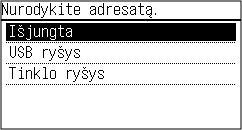
6
Pasirinkite kompiuterį, kuris bus naudojamas kaip įrašymo vieta.
Jei 5 veiksme pasirinkote [USB ryšys], pereikite prie 7 veiksmo.
7
Pasirinkite nuskaitymo tipą.
Nuskaitomų duomenų formatas, įrašymo vieta kompiuteryje ir kiti parametrai yra nurodomi kiekvienam nuskaitymo parametrų rinkiniui. Originalas nuskaitomas pagal pasirinktus nuskaitymo parametrus.
Kompiuteryje, naudojamame kaip įrašymo vieta, naudodami MF Scan Utility, galite patikrinti ir pakeisti pasirinktą nuskaitymo parametrus. MF Scan Utility paleidimas
Dėl „macOS“, žr. internetinių instrukcijų svetainės atitinkamus tvarkyklės ir programinės įrangos vadovus.
Modelis su 5 eilučių skystųjų kristalų ekranu
1
Valdymo skydelyje pasirinkite [Meniu] ekrane [Pagrindinis], tuomet paspauskite  . Ekranas [Pagrindinis]
. Ekranas [Pagrindinis]2
Paspauskite [Funkcijų parametrai] [Siuntimas] [Nuskaitymo ir siuntimo parametrai] .
[Siuntimas] [Nuskaitymo ir siuntimo parametrai] .3
Paspauskite [Sparčiųjų klavišų parametrai] [Registruoti] .
[Registruoti] .4
Paspauskite spartųjį klavišą .
.5
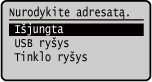
Pasirinkite būdą, kad prisijungtumėte prie kompiuterio, kuris bus naudojamas kaip įrašymo vieta ir paspauskite .
.
6
Pasirinkite kompiuterį, kuris bus naudojamas kaip įrašymo vieta, ir paspauskite .
.Jei 5 veiksme pasirinkote [USB ryšys], pereikite prie 7 veiksmo.
7
Pasirinkite nuskaitymo tipą ir paspauskite .
.Nuskaitomų duomenų formatas, įrašymo vieta kompiuteryje ir kiti parametrai yra nurodomi kiekvienam nuskaitymo parametrų rinkiniui. Originalas nuskaitomas pagal pasirinktus nuskaitymo parametrus.
Kompiuteryje, naudojamame kaip įrašymo vieta, naudodami MF Scan Utility, galite patikrinti ir pakeisti pasirinktą nuskaitymo parametrus. MF Scan Utility paleidimas
Dėl „macOS“, žr. internetinių instrukcijų svetainės atitinkamus tvarkyklės ir programinės įrangos vadovus.
|
|
Registruotų išsaugotų vietų ir nuskaitymo parametrų tikrinimasModelis su jutikliniu pultu
Paspauskite [Sparčiųjų klavišų parametrai] [Patvirtinti adresatą] Spartusis klavišas 3 veiksme.Modelis su 5 eilučių skystųjų kristalų ekranu Paspauskite [Sparčiųjų klavišų parametrai] [Patvirtinti adresatą] Spartusis klavišas 3 veiksme.Registruotų išsaugotų vietų ir nuskaitymo parametrų naikinimasModelis su jutikliniu pultu
Paspauskite [Išjungta] 5 veiksme. Modelis su 5 eilučių skystųjų kristalų ekranu Paspauskite [Išjungta] 5 veiksme. |

Naudojant spartųjį klavišą
Modelis su jutikliniu pultu
1
Padėkite originalą. Originalų dėjimas
2
Valdymo skydelyje paspauskite [Scan  PC1] arba [Scan PC2] ekrane [Pagrindinis]. Ekranas [Pagrindinis]
PC1] arba [Scan PC2] ekrane [Pagrindinis]. Ekranas [Pagrindinis]Pradedamas originalų nuskaitymas.
Norėdami atšaukti nuskaitymą, paspauskite [Atšaukti] [Taip]. Nuskaitymo atšaukimas
[Taip]. Nuskaitymo atšaukimasBaigus nuskaitymą, pasirinkto kompiuterio ekrane rodomas paskirties aplankas.
* Pagal numatytuosius nustatymus aplanke [Dokumentai] („Windows“) arba [Pictures] („macOS“) sukuriamas poaplankis su nuskaitymo data ir jame įrašomi nuskaityti duomenys.
* Pagal numatytuosius nustatymus aplanke [Dokumentai] („Windows“) arba [Pictures] („macOS“) sukuriamas poaplankis su nuskaitymo data ir jame įrašomi nuskaityti duomenys.
 Kai rodoma [Nusk.kt.: psp. Pradėti]
Kai originalas yra dedamas ant ekspozicinio stiklo ir nuskaitomas, rodomas papildomų originalų nuskaitymo ekranas.
Norėdami toliau nuskaityti originalus, dėkite juos ant ekspozicinio stiklo ir paspauskite .
.
Paspauskite [Baigti nusk.], kad išsaugotumėte nuskaitytus duomenis.
Norėdami toliau nuskaityti originalus, dėkite juos ant ekspozicinio stiklo ir paspauskite
.Paspauskite [Baigti nusk.], kad išsaugotumėte nuskaitytus duomenis.
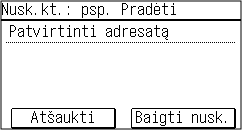
* Jei originalo dydis skiriasi, gali trūkti dalies vaizdo arba vaizdas gali būti nuskaitytas mažesnis.
Modelis su 5 eilučių skystųjų kristalų ekranu
1
Padėkite originalą. Originalų dėjimas
2
Pradedamas originalų nuskaitymas.
Baigus nuskaitymą, pasirinkto kompiuterio ekrane rodomas paskirties aplankas.
* Pagal numatytuosius nustatymus aplanke [Dokumentai] („Windows“) arba [Pictures] („macOS“) sukuriamas poaplankis su nuskaitymo data ir jame įrašomi nuskaityti duomenys.
* Pagal numatytuosius nustatymus aplanke [Dokumentai] („Windows“) arba [Pictures] („macOS“) sukuriamas poaplankis su nuskaitymo data ir jame įrašomi nuskaityti duomenys.
Kai rodoma [Nusk.kt.: psp. Pradėti]
Kai originalas yra dedamas ant ekspozicinio stiklo ir nuskaitomas, rodomas papildomų originalų nuskaitymo ekranas.
Norėdami toliau nuskaityti originalus, dėkite juos ant ekspozicinio stiklo ir paspauskite .
.
Paspauskite [<Baigti nuskaitymą>], kad išsaugotumėte nuskaitytus duomenis.
Norėdami toliau nuskaityti originalus, dėkite juos ant ekspozicinio stiklo ir paspauskite
.Paspauskite [<Baigti nuskaitymą>],
kad išsaugotumėte nuskaitytus duomenis.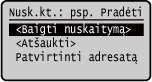
* Jei originalo dydis skiriasi, gali trūkti dalies vaizdo arba vaizdas gali būti nuskaitytas mažesnis.