Ekrano [Pagrindinis] tinkinimas
Galite pertvarkyti elementus ekrane [Pagrindinis], kad galėtumėte greičiau naudoti dažnai naudojamas funkcijas.
Elementų rodymo tvarkos keitimas (Modelis su jutikliniu pultu)
1
Paspauskite [Pgr.ekr.par] ekrane [Pagrindinis]. Ekranas [Pagrindinis]
Jei rodomas prisijungimo ekranas, įveskite sistemos administratoriaus ID ir PIN, tada spustelėkite [Prisijungti]. Sistemos administratoriaus ID ir PIN
2
Spustelėkite [Nustatyti rodymo tvarką].
3
Pasirinkite norimą perkelti mygtuką.
4
Paspauskite [Ankstesn.] arba [Paskesnis], kad perkeltumėte mygtuką, ir pasirinkite [Taikyti].
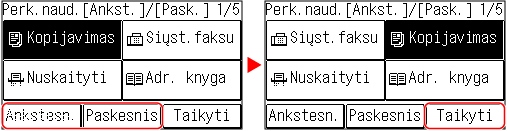
Mygtukas judės tiek kartų, kiek bakstelėsite.
Ilgas [Ankstesn.] arba [Paskesnis] palietimas nepertraukiamai perkelia pasirinktą mygtuką.
5
Kartodami 3 ir 4 veiksmus perkelkite visus norimus mygtukus.
6
Spustelėkite [Taikyti].
Elementų rodymo tvarka ekrane [Pagrindinis] bus pakeista.
Tuščių vietų įterpimas (Modelis su jutikliniu pultu)
1
Paspauskite [Pgr.ekr.par] ekrane [Pagrindinis]. Ekranas [Pagrindinis]
Kai nustatytas Sistemos administratoriaus ID, pasirinkus tam tikrus elementus gali būti rodomas prisijungimo ekranas. Prisijungti ir keisti parametrus gali tik vartotojai, žinantys Sistemos administratoriaus ID ir PIN.
2
Paspauskite [Įterpti ir naikinti tarpą].
3
Pasirinkite mygtuką, kur norite įterpti tuščią vietą, ir pasirinkite [Įterpti].
Norėdami įterptą tarpą panaikinti, pasirinkite jį, bakstelėkite [Naikinti] ir atlikite 5 veiksmą.
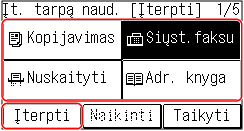
4
Spustelėkite [Taikyti].
Elementų rodymo tvarkos keitimas (Modelis su 5 eilučių skystųjų kristalų ekranu)
1

2
Naudodami  arba
arba  pasirinkite elementą, kurį norite perkelti, tuomet paspauskite
  .
.
arba pasirinkite elementą, kurį norite perkelti, tuomet paspauskite .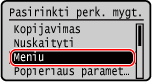
3
Naudodami arba perkelkite elementą, tuomet paspauskite .
arba perkelkite elementą, tuomet paspauskite .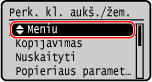
4
Spustelėkite .
.Elementų rodymo tvarka ekrane [Pagrindinis] bus pakeista.