Lectura amb la tecla de drecera
Registra les opcions de lectura i l'ordinador on es guardaran les dades llegides en una tecla d'accés directe perquè pugui fer ràpidament una lectura des de la pantalla [Inici] del tauler d'operacions.
|
Preparatius necessaris
|
|
Realitzeu els preparatius, com la instal·lació del controlador de l'escàner (ScanGear MF) i de l'aplicació (MF Scan Utility) en l'ordinador utilitzat com a ubicació d'emmagatzematge. Preparació per a desar les dades llegides en un ordinador
Si apareix la pantalla ScanGear MF en l'ordinador utilitzat com a ubicació per al desament, tanqueu la pantalla.
|
Desament de les opcions de lectura i un ordinador com a ubicació de desament en la tecla d'accés directe
Utilitzeu el tauler d'operacions per configurar els paràmetres. No podeu configurar els paràmetres a través de la IU remota des d'un ordinador.
Model de panell tàctil
1
Al tauler d'operacions, premeu [Menú] de la pantalla [Inici]. Pantalla [Inici]
2
Premeu [Opcions de funció]  [Enviar] [Opcions de lectura i enviament].
[Enviar] [Opcions de lectura i enviament].3
Premeu [Opcions de tecla de drecera] [Desar]
[Desar]4
Seleccioneu la tecla de drecera que vulgueu fer servir per desar-hi les opcions.
5
Seleccioneu el mètode per connectar-vos a l'ordinador que voleu utilitzar com a ubicació per desar.
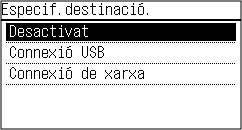
6
Seleccioneu l'ordinador que voleu utilitzar com a ubicació per desar.
Si seleccioneu [Connexió USB] al Pas 5, aneu al Pas 7.
7
Seleccioneu el tipus de lectura.
El format de les dades llegides, la ubicació per desar-les en l'ordinador i altres paràmetres s'especifiquen per a cada conjunt de paràmetres de lectura. L'original es llegeix segons la configuració de lectura seleccionada.
Podeu comprovar i canviar les opcions de lectura utilitzant la MF Scan Utility en l'ordinador utilitzat com a ubicació de desament. Iniciar MF Scan Utility
Per a macOS, consulteu els manuals de controladors i programari corresponents al lloc de manuals en línia.
Model LCD de 5 línies
1
Al tauler d'operacions, seleccioneu [Menú] de la pantalla [Inici] i premeu  . Pantalla [Inici]
. Pantalla [Inici]2
Premeu [Opcions de funció] [Enviar] [Opcions de lectura i enviament] .
[Enviar] [Opcions de lectura i enviament] .3
Premeu [Opcions de tecla de drecera] [Desar] .
[Desar] .4
Premeu la tecla de drecera .
.5
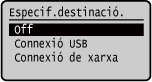
Seleccioneu el mètode per connectar-vos a l'ordinador que voleu utilitzar com a ubicació per desar i premeu .
.
6
Seleccioneu l'ordinador que voleu utilitzar com a ubicació per desar i premeu .
.Si seleccioneu [Connexió USB] al Pas 5, aneu al Pas 7.
7
Establiu el tipus de lectura i premeu .
.El format de les dades llegides, la ubicació per desar-les en l'ordinador i altres paràmetres s'especifiquen per a cada conjunt de paràmetres de lectura. L'original es llegeix segons la configuració de lectura seleccionada.
Podeu comprovar i canviar les opcions de lectura utilitzant la MF Scan Utility en l'ordinador utilitzat com a ubicació de desament. Iniciar MF Scan Utility
Per a macOS, consulteu els manuals de controladors i programari corresponents al lloc de manuals en línia.
|
|
Comprovació de les ubicacions d'emmagatzematge desades i de la configuració de lecturaModel de panell tàctil
Premeu [Opcions de tecla de drecera] [Confirmar destinació] Tecla de drecera al Pas 3.Model LCD de 5 línies Premeu [Opcions de tecla de drecera] [Confirmar destinació] Tecla de drecera al Pas 3.Eliminació de les ubicacions d'emmagatzematge desades i de la configuració de lecturaModel de panell tàctil
Premeu [Desactivat] al Pas 5. Model LCD de 5 línies Premeu [Desactivat] al Pas 5. |

Ús de la tecla de drecera
Model de panell tàctil
1
Col·loqueu l'original. Col·locació dels originals
2
 PC1] o [Scan
 La lectura de l'original comença.
Per cancel·lar la lectura, premeu [Cancel·lar] [Sí]. Cancel·lació de la lectura
[Sí]. Cancel·lació de la lecturaUna vegada finalitzada la lectura, la carpeta de destinació apareix a la pantalla de l'ordinador seleccionat.
* De manera predeterminada, es crea una subcarpeta amb la data de lectura a la carpeta [Documents] (Windows) o a la carpeta [Imatges] (macOS), i les dades llegides es desen en aquesta carpeta.
* De manera predeterminada, es crea una subcarpeta amb la data de lectura a la carpeta [Documents] (Windows) o a la carpeta [Imatges] (macOS), i les dades llegides es desen en aquesta carpeta.
 Quan aparegui [Llegir següent: Inici]
Quan es col·loqui un original al vidre de còpia i es llegeixi, apareixerà la pantalla per llegir originals addicionals.
Per seguir llegint originals, col·loqueu-los al vidre de còpia i premeu .
.
Premeu [Acabar lect.] per desar les dades llegides.
Per seguir llegint originals, col·loqueu-los al vidre de còpia i premeu
.Premeu [Acabar lect.] per desar les dades llegides.

* Si la mida de l'original és diferent, pot ser que falti una part de la imatge o que es llegeixi més petita.
Model LCD de 5 línies
1
Col·loqueu l'original. Col·locació dels originals
2
La lectura de l'original comença.
Una vegada finalitzada la lectura, la carpeta de destinació apareix a la pantalla de l'ordinador seleccionat.
* De manera predeterminada, es crea una subcarpeta amb la data de lectura a la carpeta [Documents] (Windows) o a la carpeta [Imatges] (macOS), i les dades llegides es desen en aquesta carpeta.
* De manera predeterminada, es crea una subcarpeta amb la data de lectura a la carpeta [Documents] (Windows) o a la carpeta [Imatges] (macOS), i les dades llegides es desen en aquesta carpeta.
Quan aparegui [Llegir següent: Inici]
Quan es col·loqui un original al vidre de còpia i es llegeixi, apareixerà la pantalla per llegir originals addicionals.
Per seguir llegint originals, col·loqueu-los al vidre de còpia i premeu .
.
Premeu [<Acabar lectura>] per desar les dades llegides.
Per seguir llegint originals, col·loqueu-los al vidre de còpia i premeu
.Premeu [<Acabar lectura>]
per desar les dades llegides.
* Si la mida de l'original és diferent, pot ser que falti una part de la imatge o que es llegeixi més petita.