[Ana Ekran] Öğesini Özelleştirme
[Ana Ekran] içindeki öğeleri, sık kullanılan öğeleri daha hızlı çalıştırabileceğiniz şekilde yeniden düzenleyebilirsiniz.
Öğelerin Ekran Sırasını Değiştirme (Dokunmatik panel modeli)
1
[Ana Ekran] içinde [Ana Ekr Ayr] öğesine basın. [Ana Ekran] Ekranı
Oturum açma ekranı görüntülenirse Sistem Yöneticisi Kimliği'ni ve PIN'ini girip [Oturum Açma] öğesine tıklayın. Sistem Yöneticisi Kimliği ve PIN'i
2
[Görüntülenme Sırasını Ayarlayın] öğesine basın.
3
Taşınacak düğmeyi seçin.
4
Düğmeyi taşımak için [Önceki] veya [Sonraki] öğesini seçin ve [Uygula] öğesine basın.
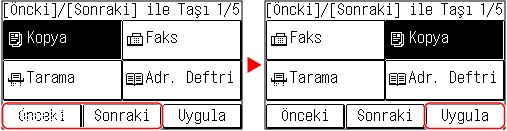
Düğmeye ne kadar dokunursanız o kadar hareket eder.
[Önceki] veya [Sonraki] öğesine uzun süreli dokunma, seçili düğmeyi sürekli hareket ettirir.
5
Taşımak istediğiniz tüm düğmeleri taşımak için 3. ve 4. adımları tekrarlayın.
6
[Uygula] öğesine basın.
[Ana Ekran] üzerindeki öğelerin görüntülenme sırası değiştirilir.
Boşluk Ekleme (Dokunmatik panel modeli)
1
[Ana Ekran] içinde [Ana Ekr Ayr] öğesine basın. [Ana Ekran] Ekranı
Sistem Yöneticisi Kimliği ayarlandığında, belirli öğeleri seçerken oturum açma ekranı görüntülenebilir. Yalnızca Sistem Yöneticisi Kimliği'ni ve PIN'ini bilen kullanıcılar oturum açarak ayarları değiştirebilir.
2
[Boşluk Ekle ve Sil] öğesine basın.
3
Boşluk eklemek istediğiniz düğmeyi ve ardından [Ekle] öğesini seçin.
Girilmiş bir boşluğu silmek için boşluğu seçin, [Sil] öğesini seçin ve 5. adıma geçin.
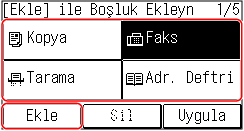
4
[Uygula] öğesine basın.
Öğelerin Ekran Sırasını Değiştirme (5 Satırlı LCD Model)
1

2
Taşımak isteğiniz öğeyi seçmek için  veya
veya  öğesini seçin ve ardından
  düğmesine basın.
veya öğesini seçin ve ardından düğmesine basın.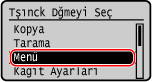
3
Öğeyi taşımak için veya öğesini seçin ve ardından düğmesine basın.
veya öğesini seçin ve ardından düğmesine basın.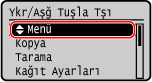
4
öğesine basın.[Ana Ekran] üzerindeki öğelerin görüntülenme sırası değiştirilir.