İşletim Paneli Nasıl Kullanılır? (Dokunmatik panel modeli)
İşletim paneli bir dokunmatik ekran kullanır. Ekranda görüntülenen düğme ve öğelere doğrudan parmağınızla dokunarak bunları çalıştırın.
|
|
Yanlışlıkla işlem gerçekleştirmeyi veya işletim paneline zarar gelmesini önlemek için aşağıdakilerden kaçının:Parmaklarınızla aşırı sert basmak
Tırnak, tükenmez kalem veya kurşun kalem gibi sivri bir uçla basmak
Islak veya kirli ellerle kullanmak
Ekranı üzerinde bir nesne varken kullanmak
|
Temel Dokunmatik Ekran İşlemleri (Dokunma ve Uzun Dokunma)
Dokunma
Ekrana parmağınızın ucuyla hafifçe dokunup hemen bırakın. Bunu, öğe seçerken ve işlemler gerçekleştirirken yapın.
Kullanıcı Kılavuzu içindeki "basma" ve "seçme" bölümleri, dokunma işlemine atıfta bulunmaktadır.
Kullanıcı Kılavuzu içindeki "basma" ve "seçme" bölümleri, dokunma işlemine atıfta bulunmaktadır.
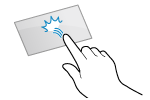
Uzun Dokunma
Parmağınızı ekran üzerinde tutun. Metin tek satırda tamamen görüntülenemiyorken ("..." belirir), satıra dokunup basılı tutarak metnin tümünü kaydırın. Ayrıca kopya büyütmeyi sürekli artırır/azaltır.
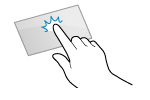
Öğe Seçme
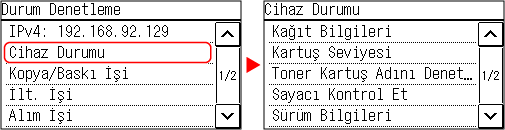
Bir öğe adına veya düğmeye dokunduğunuzda, öğe seçilebilir. Seçilen ekran görüntülenir veya seçilen işlev gerçekleştirilir.
Bir Seçimi İptal Etme
Ekrana dokunan parmak ucunuzu seçilen öğenin veya düğmenin uzağına sürükleyin ve bırakın.
Önceki Ekrana Geri Dönme
[ ] öğesine dokunun.
] öğesine dokunun.Ekranı Kaydırma
Ekranda kaydırma çubuğu görüntülendiğinde bu, ekranda tam olarak görüntülenemeyen öğeler veya bilgiler olduğu anlamına gelir. Ekranı kaydırmak için [ ] veya [
 ] öğesine dokunun. Ekran, sayfa sayfa değişir ve sayfa numarası kaydırma çubuğunda görüntülenir.
] veya [] öğesine dokunun. Ekran, sayfa sayfa değişir ve sayfa numarası kaydırma çubuğunda görüntülenir.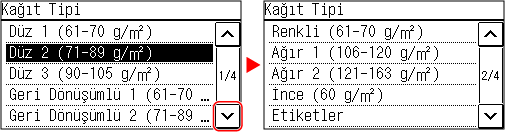
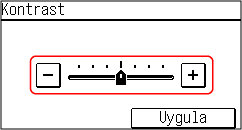
[+] ve [-] düğmelerini veya kaydırıcıyı kullanarak değeri ayarlayın.
Değeri ayarlamak için [+] ve [-] düğmelerine dokunun. Kaydırıcı aşağıda gösterildiği gibi görüntülendiğinde, değeri ayarlamak için kaydırıcıyı sola veya sağa sürükleyebilirsiniz.