
[Yazıcı Ayarları]
Yazıcı çalışması ve yazdırma verilerinin işlenmesi için ayarları belirtin.
* Kalın yazı tipi içeren kırmızı metinle yazılmış değerler, her öğe için varsayılan ayardır.
* Kalın yazı tipi içeren kırmızı metinle yazılmış değerler, her öğe için varsayılan ayardır.
|
|
İşletim Paneli ve Yazıcı Sürücüsü Aynı Ayarlara SahipseÖncelik yazıcı sürücüsü ayarlarına verilir. İşletim paneli ayarları, yazıcı sürücülerinin kullanılamadığı UNIX yazdırma gibi işletim sistemleri için ve mobil cihazlardan yazdırma işleminde geçerlidir.
|
[Yazdırırkn Sürücü Ayarlarına Öncelik Ver]
[Menü]  [Fonksiyon Ayarları] [Yazıcı] [Yazıcı Ayarları]
[Fonksiyon Ayarları] [Yazıcı] [Yazıcı Ayarları][Ana Ekran] içindeki [Kağıt Ayarları] kısmında belirtilen kağıt boyutu ve türü yerine yazıcı sürücüsü ayarlarına öncelik verilip verilmeyeceğini belirtin.
Bu ayarda [Açık] öğesini belirtirseniz makine, yazdırma işlemini makinenin kağıt ayarı gözetilmeksizin yazıcı sürücüsü tarafından belirtilen kağıt kaynağından gerçekleştirilecektir.
Ayrıca, burada [Açık] öğesi belirtilirse ve yüklenen kağıdın boyutu, yazıcı sürücüsü ayarlarında belirtilenden belirgin şekilde farklıysa yazdırmanın her koşulda devam edip etmeyeceğini veya yazdırmanın durdurulup bir hata mesajı görüntülenip görüntülenmeyeceğini belirtebilirsiniz.
Bu ayarda [Açık] öğesini belirtirseniz makine, yazdırma işlemini makinenin kağıt ayarı gözetilmeksizin yazıcı sürücüsü tarafından belirtilen kağıt kaynağından gerçekleştirilecektir.
Ayrıca, burada [Açık] öğesi belirtilirse ve yüklenen kağıdın boyutu, yazıcı sürücüsü ayarlarında belirtilenden belirgin şekilde farklıysa yazdırmanın her koşulda devam edip etmeyeceğini veya yazdırmanın durdurulup bir hata mesajı görüntülenip görüntülenmeyeceğini belirtebilirsiniz.
* Makineye yüklenen kağıt, yazıcı sürücüsü tarafından belirtilen kağıtla eşleşmediğinde, bu ayarda [Açık] öğesini belirtmenin, kağıt sıkışmalarına veya yazdırma hatalarına neden olabileceğini unutmayın.
* Makine, bir hata mesajı görüntülendiğinde yazdırmayı iptal edecek şekilde yapılandırılsa bile birkaç sayfa yazdırılabilir.
|
[Çekmece 1]
[Kapalı]
[Açık]
[Öncelik Hedefi]
[Kağıt Boyutu ve Tipi]
[Boyut Uyumsuz. Eylemi]
[Çıktıya Zorla]
[Görüntüleme Hatası]
[Sadece Kağıt Tipi]
|
[Kopyalar]
[Menü] [Fonksiyon Ayarları] [Yazıcı] [Yazıcı Ayarları]
[Fonksiyon Ayarları] [Yazıcı] [Yazıcı Ayarları]Yazdırılacak kopya sayısını belirtin.
|
1 - 999
|
[2-Taraflı Baskı]
[Menü] [Fonksiyon Ayarları] [Yazıcı] [Yazıcı Ayarları]
[Fonksiyon Ayarları] [Yazıcı] [Yazıcı Ayarları]Kağıdın her iki tarafına da yazdırılıp yazdırılmayacağını belirtin.
|
[Kapalı]
[Açık]
|
[Varsayılan Sayfa]
[Menü] [Fonksiyon Ayarları] [Yazıcı] [Yazıcı Ayarları]
[Fonksiyon Ayarları] [Yazıcı] [Yazıcı Ayarları]Bir mobil cihazdan ya da yazıcı sürücüsünü desteklemeyen bir işletim sisteminden yazdırırken kullanılacak kağıt boyutunu ve türünü belirtin.
Belirtilebilecek kağıtları görmek için aşağıya göz atın.
Kullanılabilir Kağıt
Belirtilebilecek kağıtları görmek için aşağıya göz atın.
Kullanılabilir Kağıt
[Kağıt Boyutu Atlama]
[Menü] [Fonksiyon Ayarları] [Yazıcı] [Yazıcı Ayarları]
[Fonksiyon Ayarları] [Yazıcı] [Yazıcı Ayarları]Makinenin, yazdırma sırasında gerektiğinde Letter boyutlu kağıt ve A4 boyutlu kağıdı birbirinin yerine kullanıp kullanmayacağını belirtin.
Bu ayarı [Açık] olarak belirtmek, örneğin bilgisayarda A4 boyutlu kağıda yazdırma belirtildiyse ve makinede yalnızca Letter boyutlu kağıt yüklüyse işin A4 yerine Letter boyutlu kağıda yazdırılacağı anlamına gelir.
Bu ayarı [Açık] olarak belirtmek, örneğin bilgisayarda A4 boyutlu kağıda yazdırma belirtildiyse ve makinede yalnızca Letter boyutlu kağıt yüklüyse işin A4 yerine Letter boyutlu kağıda yazdırılacağı anlamına gelir.
* Yazdırma ayarları bir uygulamada veya yazıcı sürücüsünde belirtilir ancak bu ayar yalnızca işletim panelinde belirtilebilir.
|
[Kapalı]
[Açık]
|
[Baskı Kalitesi]
[Menü] [Fonksiyon Ayarları] [Yazıcı] [Yazıcı Ayarları]
[Fonksiyon Ayarları] [Yazıcı] [Yazıcı Ayarları]Yoğunluk gibi yazdırma kalitesi ayarlarını, yazdırılacak belgeye ve amaca göre ayarlayın.
[Yoğunluk]
[Menü] [Fonksiyon Ayarları] [Yazıcı] [Yazıcı Ayarları] [Baskı Kalitesi]
[Fonksiyon Ayarları] [Yazıcı] [Yazıcı Ayarları] [Baskı Kalitesi]Yazdırırken kullanılan toner yoğunluğunu ayarlayın.
Daha hassas bir ayarlama için, üç yoğunluk alanının seviyelerini [Yoğunluk (Hassas Ayar)] kısmından ayarlayabilirsiniz.
Daha hassas bir ayarlama için, üç yoğunluk alanının seviyelerini [Yoğunluk (Hassas Ayar)] kısmından ayarlayabilirsiniz.
* [Toner Tasarrufu] öğesi [Açık] olarak ayarlandıysa toner yoğunluğunu ayarlamanızın mümkün olmadığını unutmayın.[Toner Tasarrufu]
* Modele, yüklü seçeneklere ve diğer ayarlara bağlı olarak [Yoğunluk] görüntülenemeyebilir.
|
[Yoğunluk]
17 düzey
[Yoğunluk (Hassas Ayar)]
[Yüksek]/[Orta]/[Düşük]
17 düzey
|
[Toner Tasarrufu]
[Menü] [Fonksiyon Ayarları] [Yazıcı] [Yazıcı Ayarları] [Baskı Kalitesi]
[Fonksiyon Ayarları] [Yazıcı] [Yazıcı Ayarları] [Baskı Kalitesi]Yazdırma sırasında toner tasarrufu yapılıp yapılmayacağını belirtin.
Nihai yazdırma öncesinde (örneğin, çok büyük bir işi yazdırmadan önce) sadece düzeni veya diğer sonlandırma özelliklerini kontrol etmek istediğinizde, bu ayarı [Açık] olarak belirtin.
Nihai yazdırma öncesinde (örneğin, çok büyük bir işi yazdırmadan önce) sadece düzeni veya diğer sonlandırma özelliklerini kontrol etmek istediğinizde, bu ayarı [Açık] olarak belirtin.
|
[Kapalı]
[Açık]
|
[Görüntü Geliştirme]
[Menü] [Fonksiyon Ayarları] [Yazıcı] [Yazıcı Ayarları] [Baskı Kalitesi]
[Fonksiyon Ayarları] [Yazıcı] [Yazıcı Ayarları] [Baskı Kalitesi]Metin ve şekillerde kenar çizgilerini daha yumuşak yazdıran pürüzsüzleştirme işlemi kullanılıp kullanılmayacağını belirtin.
|
[Kapalı]
[Açık]
|
[Çıkış Ayarlama Modu]
[Menü] [Fonksiyon Ayarları] [Yazıcı] [Yazıcı Ayarları] [Baskı Kalitesi]
[Fonksiyon Ayarları] [Yazıcı] [Yazıcı Ayarları] [Baskı Kalitesi]Yazdırma için çözünürlüğü belirtin. Daha yüksek bir çözünürlükte yazdırmak için [Açık] öğesini belirtin.
* [Açık] öğesini seçmek, yazdırma hızını düşürür.
|
[Kapalı]
[Açık]
|
[Yerleşim]
[Menü] [Fonksiyon Ayarları] [Yazıcı] [Yazıcı Ayarları]
[Fonksiyon Ayarları] [Yazıcı] [Yazıcı Ayarları]Cilt payının yönünü veya kenar boşluğunu ve yazdırma konumunu belirtin.
[Ciltleme Konumu]
[Menü] [Fonksiyon Ayarları] [Yazıcı] [Yazıcı Ayarları] [Yerleşim]
[Fonksiyon Ayarları] [Yazıcı] [Yazıcı Ayarları] [Yerleşim]|
Yazdırılan belge, zımba gibi bir yöntemle birleştirilecekse cilt payının uzun kenarda mı yoksa kısa kenarda mı olacağını belirtin.
Ciltleme konumunu ve kenar boşluklarını ayarlamak için bu ayarı [Cilt Payı] ayarıyla birlikte kullanın. [Cilt Payı] Kağıtları uzun kenarı kullanarak ciltlemek için bu ayarı [Uzun Kenar] olarak belirtin.

Kağıtları kısa kenarı kullanarak ciltlemek için bu ayarı [Kısa Kenar] olarak belirtin.

|
|
[Uzun Kenar]
[Kısa Kenar]
|
[Cilt Payı]
[Menü] [Fonksiyon Ayarları] [Yazıcı] [Yazıcı Ayarları] [Yerleşim]
[Fonksiyon Ayarları] [Yazıcı] [Yazıcı Ayarları] [Yerleşim]Cilt payını oluşturacak kenar boşluğunun genişliğini ayarlamak için yazdırma konumunu dengeleyin.
Dengeleme genişliğini 0,5 mm artışlarla artı (+) veya eksi (-) dengeleme yönünde ve [Ciltleme Konumu] öğesinde ayarlanan kenara uygun şekilde belirtin. [Ciltleme Konumu]
Dengeleme genişliğini 0,5 mm artışlarla artı (+) veya eksi (-) dengeleme yönünde ve [Ciltleme Konumu] öğesinde ayarlanan kenara uygun şekilde belirtin. [Ciltleme Konumu]
[Ciltleme Konumu] öğesi [Uzun Kenar] olarak ayarlanmışsa
Kağıdın sol kenarında ciltlemek için pozitif (+) bir değer veya sol kenarında ciltlemek için negatif (-) bir değer seçerek dengeleme genişliğini belirtin.

Pozitif (+) bir değer olarak belirlenmiştir
|

Negatif (-) bir değer olarak belirlenmiştir
|
[Ciltleme Konumu] öğesi [Kısa Kenar] olarak ayarlanmışsa
Kağıdın üst kenarında ciltlemek için pozitif (+) bir değer veya alt kenarında ciltlemek için negatif (-) bir değer seçerek dengeleme genişliğini belirtin.

Pozitif (+) bir değer olarak belirlenmiştir
|

Negatif (-) bir değer olarak belirlenmiştir
|
|
-50,0 - 00,0 - +50,0 (mm)
|
[Kısa Kenar Kaydırma] veya [Uzun Kenar Kaydırma]
[Menü] [Fonksiyon Ayarları] [Yazıcı] [Yazıcı Ayarları] [Yerleşim]
[Fonksiyon Ayarları] [Yazıcı] [Yazıcı Ayarları] [Yerleşim]Metin ve görüntülerin yazdırma konumunu dengeleyin. Yazdırılan metin ve görüntüler kağıdın bir kenarına doğru kaydığında veya yazdırma aralığının ötesine uzadığında bu ayarı kullanın.
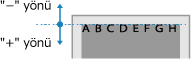
Dengeleme genişliğini, her kağıt kenarı yönü ve yazdırma tarafı için pozitif (+) veya negatif (-) değer olarak ve 0,5 mm artışlarla belirtin.
Dengeleme genişliğini, her kağıt kenarı yönü ve yazdırma tarafı için pozitif (+) veya negatif (-) değer olarak ve 0,5 mm artışlarla belirtin.
Kısa Kenar Boyunca (Yatay Olarak) Dengelemek İçin
Kağıdın üzerinde sağa doğru ayarlamak için pozitif (+) bir değer veya sola doğru ayarlamak için negatif (-) bir değer seçerek ayarlama genişliğini belirtin.
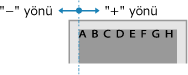
Uzun Kenar Boyunca (Dikey Olarak) Dengelemek İçin
Kağıdın üzerinde aşağı doğru ayarlamak için pozitif (+) bir değer veya yukarı doğru ayarlamak için negatif (-) bir değer seçerek ayarlama genişliğini belirtin.
|
-50,0 - 00,0 - +50,0 (mm)
|
[Otomatik Hata Atlama]
[Menü] [Fonksiyon Ayarları] [Yazıcı] [Yazıcı Ayarları]
[Fonksiyon Ayarları] [Yazıcı] [Yazıcı Ayarları]Yazdırma sırasında bir hata meydana geldiğinde yazdırmaya devam edilip edilmeyeceğini belirtin.
Bir hata meydana geldiğinde yazdırmanın durdurulması için normalde [Kapalı] ayarının kullanılması tavsiye edilir.
Bir hata meydana geldiğinde yazdırmanın durdurulması için normalde [Kapalı] ayarının kullanılması tavsiye edilir.
|
[Kapalı]
[Açık]
|
[Zamanaşımı]
[Menü] [Fonksiyon Ayarları] [Yazıcı] [Yazıcı Ayarları]
[Fonksiyon Ayarları] [Yazıcı] [Yazıcı Ayarları]Yazdırma verilerinin alınması için bekleme süresi başlangıcından, yazdırma verilerini alma işleminin kesildiği alma süresi bitimine kadarki süreyi belirtin.
|
5 - 15 - 300 (san.)
|
[UFR II]
[Menü] [Fonksiyon Ayarları] [Yazıcı] [Yazıcı Ayarları]
[Fonksiyon Ayarları] [Yazıcı] [Yazıcı Ayarları]UFR II Yazıcı Sürücüsü kullanıldığında, yazdırma verilerini işleme yöntemini belirtin.
[Yarım tonlar]
[Menü] [Fonksiyon Ayarları] [Yazıcı] [Yazıcı Ayarları] [UFR II]
[Fonksiyon Ayarları] [Yazıcı] [Yazıcı Ayarları] [UFR II]Yazdırma verisi içeriğine göre yarım tonları (açık ve koyu alanlar arasındaki geçiş alanları) yeniden üretmek için kullanılacak yazdırma yöntemini belirtin.
Net metin kenar çizgileriyle yüksek çözünürlükte yazdırmak için
[Çözünürlük] öğesini belirtin. Bu işlem, metin ve ince çizgiler içeren dosyaları yazdırmak için faydalıdır.
[Çözünürlük] ayarından daha yüksek bir çözünürlükte yazdırmak için [Yüksek Çözünürlük] öğesini belirtin. Bu işlem, CAD dosyaları gibi ince çizgiler ve küçük yazılar içeren verileri yazdırmak için faydalıdır.
[Çözünürlük] ayarından daha yüksek bir çözünürlükte yazdırmak için [Yüksek Çözünürlük] öğesini belirtin. Bu işlem, CAD dosyaları gibi ince çizgiler ve küçük yazılar içeren verileri yazdırmak için faydalıdır.
* [Yüksek Çözünürlük] öğesini seçmek, dokuların tutarlılığını azaltabilir.
Açık ve koyu alanlar arasında vurgulanmış kontrastla yazdırmak için
[Renk Tonu] öğesini belirtin. Bu işlem, fotoğraf gibi görüntü dosyalarını yazdırmak için faydalıdır.
Daha yumuşak tonlama ve kenar çizgileriyle yazdırmak için
[Tonlama] öğesini belirtin. Bu işlem, şekiller gibi ton geçişlerini kullanan dosyaları yazdırmak için faydalıdır.
|
[Çözünürlük/Tonlama]*1
[Metin]
[Çözünürlük]
[Renk Tonu]
[Tonlama]
[Yüksek Çözünürlük]
[Grafikler]
[Çözünürlük]
[Renk Tonu]
[Tonlama]
[Yüksek Çözünürlük]
[Görüntü]
[Çözünürlük]
[Renk Tonu]
[Tonlama]
[Yüksek Çözünürlük]
|
|
*1 Modele, yüklü seçeneklere ve diğer ayarlara bağlı olarak görüntülenemeyebilir.
|
[Kağıt Tasarrufu]
[Menü] [Fonksiyon Ayarları] [Yazıcı] [Yazıcı Ayarları] [UFR II]
[Fonksiyon Ayarları] [Yazıcı] [Yazıcı Ayarları] [UFR II]Yazdırma verilerinde yer alan boş sayfalar için çıktıların devre dışı bırakılıp bırakılmayacağını belirtin.
|
[Kapalı]
[Açık]
|
[Görüntüleme Ayarları]
[Menü] [Fonksiyon Ayarları] [Yazıcı] [Yazıcı Ayarları]
[Fonksiyon Ayarları] [Yazıcı] [Yazıcı Ayarları]JPEG veya TIFF biçimli görüntü dosyalarını yazdırmak için kullanılan yazdırma verisi işleme yöntemini belirtin.
[Yarım tonlar]
[Menü] [Fonksiyon Ayarları] [Yazıcı] [Yazıcı Ayarları] [Görüntüleme Ayarları]
[Fonksiyon Ayarları] [Yazıcı] [Yazıcı Ayarları] [Görüntüleme Ayarları]Görüntü içeriğine göre yarım tonları (açık ve koyu alanlar arasındaki geçiş alanları) yeniden üretmek için kullanılacak yazdırma yöntemini belirtin.
Açık ve koyu alanlar arasında vurgulanmış kontrastla yazdırmak için
[Tonlama] öğesini belirtin. Bu işlem, fotoğraf gibi görüntü dosyalarını yazdırmak için faydalıdır.
Daha yumuşak tonlama ve kenar çizgileriyle yazdırmak için
[Çözünürlük] öğesini belirtin. Bu işlem, şekiller gibi ton geçişlerini kullanan dosyaları yazdırmak için faydalıdır.
Net metin kenar çizgileriyle yüksek çözünürlükte yazdırmak için
[Yüksek Çözünürlük] öğesini belirtin. Bu işlem, metin ve ince çizgiler içeren dosyaları yazdırmak için faydalıdır.
|
[Tonlama]
[Çözünürlük]
[Yüksek Çözünürlük]
|