IPv4 Adreslerini Ayarlama
Makinenin IPv4 adresi DHCP kullanılarak otomatik olarak atanabilir ya da manuel olarak girilebilir.
Varsayılan olarak, kablolu veya kablosuz LAN'a bağlıyken IPv4 adresi otomatik olarak ayarlanır ancak kullanım ortamınıza ve amacınıza göre bunu manuel olarak ayarlayabilir veya değiştirebilirsiniz.
Varsayılan olarak, kablolu veya kablosuz LAN'a bağlıyken IPv4 adresi otomatik olarak ayarlanır ancak kullanım ortamınıza ve amacınıza göre bunu manuel olarak ayarlayabilir veya değiştirebilirsiniz.
Bu bölümde, ayarların işletim panelini kullanarak nasıl yapılandırılacağı açıklanmaktadır.
Makinede ayarlandıktan sonra, IPv4 adresini bir bilgisayardan Uzak Kullanıcı Arabirimi'ni kullanarak da ayarlayabilirsiniz. Makineyi Bilgisayardan Yönetme (Uzak Kullanıcı Arabirimi)
Yönetici ayrıcalıkları gereklidir. Bu ayarların uygulanması için makinenin yeniden başlatılması gerekir.
Makinede ayarlandıktan sonra, IPv4 adresini bir bilgisayardan Uzak Kullanıcı Arabirimi'ni kullanarak da ayarlayabilirsiniz. Makineyi Bilgisayardan Yönetme (Uzak Kullanıcı Arabirimi)
Yönetici ayrıcalıkları gereklidir. Bu ayarların uygulanması için makinenin yeniden başlatılması gerekir.
Dokunmatik panel modeli
1
İşletim panelinde, [Ana Ekran] içinde [Menü] öğesine basın. [Ana Ekran] Ekranı
2
[Tercihler]  [Ağ] [TCP/IP Ayarları] [IPv4 Ayarları] [IP Adresi Ayarları] öğelerine basın.
[Ağ] [TCP/IP Ayarları] [IPv4 Ayarları] [IP Adresi Ayarları] öğelerine basın.Oturum açma ekranı görüntülenirse Sistem Yöneticisi Kimliği'ni ve PIN'ini girip [Oturum Açma] öğesine basın. Sistem Yöneticisi Kimliği ve PIN'i
3
IP adresini ayarlayın.
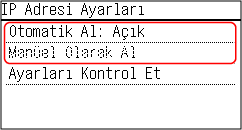
 IP Adresini Manuel Olarak Ayarlarken
|
1
|
[Otomatik Al] öğesine basın.
[Otomatik Al] ekranı görüntülenir.
|
|
2
|
[Protokol Seç]
[Kapalı] öğelerine basın. |
|
3
|
[Oto. IP]
[Kapalı] öğelerine basın. |
|
4
|
[Uygula] öğesine basın.
[IP Adresi Ayarları] ekranı görüntülenir.
|
|
5
|
[Manüel Olarak Al] öğesine basın.
IP adresi giriş ekranı görüntülenir.
|
|
6
|
IP adresini girin ve [Uygula] öğesine basın.
|
|
7
|
Alt ağ maskesini girin ve [Uygula] öğesine basın.
|
|
8
|
Ağ geçidi adresini girin ve [Uygula] öğesine basın.
|
Bir IP Adresini Otomatik Olarak Atarken
|
1
|
[Otomatik Al] öğesine basın.
[Otomatik Al] ekranı görüntülenir.
|
|
2
|
Otomatik Alma ayarını gerektiği gibi yapılandırın.
[Protokol Seç]
Normalde, [DHCP] öğesine ayarlayın. Bununla birlikte, DHCP'nin kullanılamadığı bir ortamda [DHCP] ayarlanırsa makine ağda Otomatik Alma işlemini onaylamaya devam ederek gereksiz iletişim oluşturacaktır. DHCP kullanılmadığında, bunu [Kapalı] olarak ayarlayın.
[Oto. IP]
Normalde, [Açık] öğesine ayarlayın. Öncelik DHCP ile tahsis edilen IP adresine verilse de DHCP'den yanıt alınmadığı takdirde Otomatik IP kullanılır.
|
|
3
|
[Uygula] öğesine basın.
|
4
Makineyi yeniden başlatın. Makinenin Yeniden Başlatılması
Ayarlar uygulanır.
IPv4 adresinin doğru şekilde yapılandırılıp yapılandırılmadığını kontrol etmek için bir bağlantı testi gerçekleştirin. Ağ Durumunu ve Ayarlarını Kontrol Etme
IPv4 adresinin doğru şekilde yapılandırılıp yapılandırılmadığını kontrol etmek için bir bağlantı testi gerçekleştirin. Ağ Durumunu ve Ayarlarını Kontrol Etme

|
Mevcut Durumda Ayarlı IP Adresini Kontrol Etme3. adımdaki ekranda, mevcut IP adresi ayarını kontrol etmek için [Ayarları Kontrol Et] öğesine basın. IP adresi "0.0.0.0" olarak görüntüleniyorsa doğru şekilde yapılandırılmamış demektir.
IP Adresi, Yazıcı Sürücüsünün Yüklenmesinden Sonra DeğiştirilirseWindows'da, gerekli eylem kullanmakta olduğunuz bağlantı noktasına bağlıdır.
Bir MFNP bağlantı noktası kullanıyorsanız makine ve bilgisayar aynı alt ağa ait olduğu sürece bağlantı korunur ve böylece bilgisayarda hiçbir eylem gerekmez.
Standart TCP/IP bağlantı noktası kullanıyorsanız yeni bir bağlantı noktası eklemeniz gerekir. Bir Bağlantı Noktası Ekleme
Hangi bağlantı noktasının kullanıldığını bilmiyorsanız bkz.
Yazıcı Bağlantı Noktasını Görüntüleme macOS'ta, makineyi Mac üzerinde yeniden kaydetmeniz gerekir. Makineyi kaydetme hakkında daha ayrıntılı bilgi için çevrimiçi kılavuz sitesinde sürücü kılavuzuna göz atın.
https://oip.manual.canon/ * Makinenin IP adresini otomatik olarak almak üzere DHCP kullanıyorsanız IP adresi otomatik olarak değiştirilebilir.
|
5 Satırlı LCD Model
1
İşletim panelinde, [Ana Ekran] içinde [Menü] öğesini seçin ve  öğesine basın. [Ana Ekran] Ekranı
öğesine basın. [Ana Ekran] Ekranı2
[Tercihler] [Ağ] [TCP/IP Ayarları] [IPv4 Ayarları] [IP Adresi Ayarları] öğelerine basın.
[Ağ] [TCP/IP Ayarları] [IPv4 Ayarları] [IP Adresi Ayarları] öğelerine basın.Oturum açma ekranı görüntülenirse Sistem Yöneticisi Kimliği'ni ve PIN'ini girip [<Oturum aç>] öğelerine basın. Sistem Yöneticisi Kimliği ve PIN'i
öğelerine basın. Sistem Yöneticisi Kimliği ve PIN'i3
IP adresini ayarlayın.
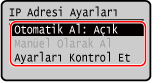
IP Adresini Manuel Olarak Ayarlarken
|
1
|
[Otomatik Al] öğesini seçin ve
öğesine basın.[Otomatik Al] ekranı görüntülenir.
|
|
2
|
[Protokol Seç]
[Kapalı] öğelerine basın. |
|
3
|
[Oto. IP]
[Kapalı] öğelerine basın. |
|
4
|
[<Uygula>] öğesini seçin ve
öğesine basın.[IP Adresi Ayarları] ekranı görüntülenir.
|
|
5
|
[Manüel Olarak Al] öğesini seçin ve
öğesine basın.IP adresi giriş ekranı görüntülenir.
|
|
6
|
IP adresini girin ve
öğesine basın. |
|
7
|
Alt ağ maskesini girin ve
öğesine basın. |
|
8
|
Ağ geçidi adresini girin ve
öğesine basın. |
Bir IP Adresini Otomatik Olarak Atarken
|
1
|
[Otomatik Al] öğesini seçin ve
öğesine basın.[Otomatik Al] ekranı görüntülenir.
|
|
2
|
Otomatik Alma ayarını gerektiği gibi yapılandırın.
[Protokol Seç]
Normalde, [DHCP] öğesine ayarlayın. Bununla birlikte, DHCP'nin kullanılamadığı bir ortamda [DHCP] ayarlanırsa makine ağda Otomatik Alma işlemini onaylamaya devam ederek gereksiz iletişim oluşturacaktır. DHCP kullanılmadığında, bunu [Kapalı] olarak ayarlayın.
[Oto. IP]
Normalde, [Açık] öğesine ayarlayın. Öncelik DHCP ile tahsis edilen IP adresine verilse de DHCP'den yanıt alınmadığı takdirde Otomatik IP kullanılır.
|
|
3
|
[<Uygula>] öğesini seçin ve
öğesine basın. |
4
Makineyi yeniden başlatın. Makinenin Yeniden Başlatılması
Ayarlar uygulanır.
IPv4 adresinin doğru şekilde yapılandırılıp yapılandırılmadığını kontrol etmek için bir bağlantı testi gerçekleştirin. Ağ Durumunu ve Ayarlarını Kontrol Etme
IPv4 adresinin doğru şekilde yapılandırılıp yapılandırılmadığını kontrol etmek için bir bağlantı testi gerçekleştirin. Ağ Durumunu ve Ayarlarını Kontrol Etme
|
|
Mevcut Durumda Ayarlı IP Adresini Kontrol Etme3. adımdaki ekranda, [Ayarları Kontrol Et] öğesini seçin ve mevcut IP adresi ayarını kontrol etmek için
öğesine basın. IP adresi "0.0.0.0" olarak görüntüleniyorsa doğru şekilde yapılandırılmamış demektir.IP Adresi, Yazıcı Sürücüsünün Yüklenmesinden Sonra DeğiştirilirseWindows'da yeni bir bağlantı noktası eklemeniz gerekir. Bir Yazıcı Bağlantı Noktasını Yapılandırma (Windows)
Hangi bağlantı noktasının kullanıldığını bilmiyorsanız bkz. Yazıcı Bağlantı Noktasını Görüntüleme macOS'ta, makineyi Mac üzerinde yeniden kaydetmeniz gerekir. Makineyi kaydetme hakkında daha ayrıntılı bilgi için çevrimiçi kılavuz sitesinde sürücü kılavuzuna göz atın.
https://oip.manual.canon/ * Makinenin IP adresini otomatik olarak almak üzere DHCP kullanıyorsanız IP adresi otomatik olarak değiştirilebilir.
|