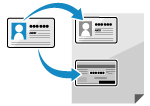
העתקת שני הצדדים של תעודות זהות לגיליון אחד
|
|
|
ניתן להשתמש בפונקציית העתקת תעודת זהות כדי להעתיק את הצד הקדמי והאחורי של רישיון נהיגה או תעודת זהות אחרת על אותו גיליון נייר בהגדלה של 100%. ניתן לבצע זאת במהירות ממסך הבית בלוח ההפעלה [Home] או שימוש ב-  . הדבר שימושי כמו לדוגמה בעת העתקת תעודות תזהות בקבלה. |
מניחים את תעודת הזהות על משטח הזכוכית
1
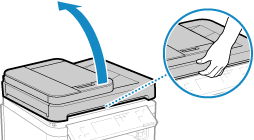
פתח את המזין או את לוח ההידוק מזכוכית.
2
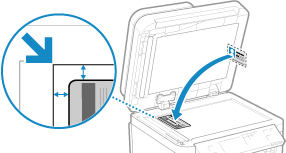
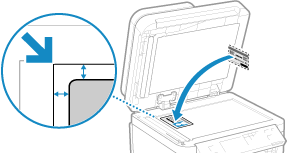
הנח את החלק הקדמי של תעודת הזהות עם הפנים כלפי מטה על משטח הזכוכית בכיוון לאורך תוך יישור הפינה של תעודת הזהות עם הפינה השמאלית העליונה של משטח הזכוכית.
הנח את תעודת הזהות הרחק מעט מקצה משטח הזכוכית.
3
סגור בעדינות את המזין או את לוח ההידוק מזכוכית.
צילום של תעודות זהות (דגם מסך מגע)
1
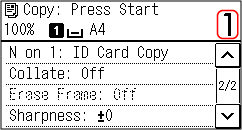
בלוח ההפעלה, לחץ על [ID Card Copy] במסך [Home].
מסך [Home]מסך ההעתקה מוצג.
2
ציין את מספר העותקים.
השתמש במקשי הספרות כדי להזין את מספר העותקים.
3
התאם את הצפיפות ואיכות התמונה, לפי הצורך.
התאמת הצפיפותכוונון איכות התמונה* כאשר אתה יוצר עותקים באמצעות פונקציית העתקת תעודת זהות, יחס ההעתקה קבוע ל-100%.
4
לחץ על

.
החלק הקדמי של תעודת הזהות נסרק.
5
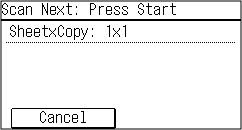
When [Scan Next: Press Start] מוצג, הפוך את תעודת הזהות והנח אותה על משטח הזכוכית.
הנח את גב תעודת הזהות עם הפנים כלפי מטה באותו אופן כמו החלק הקדמי.
6
לחץ על
.
גב תעודת הזהות נסרק וההעתקה מתחילה.
צילום של תעודות זהות (דגם LCD 5 שורות)
1
בלוח ההפעלה, הקש על
.
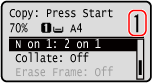
לוח ההפעלהמסך ההעתקה מוצג.
2
ציין את מספר העותקים.
לחץ על

/


[Number of Copies]

, הגדר את מספר העותקים, ולאחר מכן לחץ על
.
3
התאם את הצפיפות ואיכות התמונה, לפי הצורך.
התאמת הצפיפותכוונון איכות התמונה* כאשר אתה יוצר עותקים באמצעות פונקציית העתקת תעודת זהות, יחס ההעתקה קבוע ל-100%.
4
לחץ על

.
החלק הקדמי של תעודת הזהות נסרק.
5
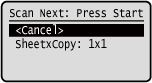
When [Scan Next: Press Start] מוצג, הפוך את תעודת הזהות והנח אותה על משטח הזכוכית.
הנח את גב תעודת הזהות עם הפנים כלפי מטה באותו אופן כמו החלק הקדמי.
6
לחץ על
.
גב תעודת הזהות נסרק וההעתקה מתחילה.