העתקת דרכונים מרובים לגיליון אחד
|
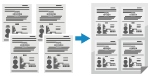
אתה יכול להשתמש בפונקציית העתקת דרכון כדי להעתיק דרכונים מרובים יחד לגיליון נייר אחד. ניתן לבצע זאת במהירות מה- [Home]מסך בלוח ההפעלה.
|
הנח את הדרכון על משטח הזכוכית
1
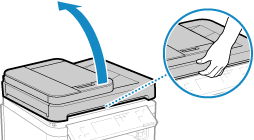
פתח את המזין או את לוח ההידוק מזכוכית.
2
הנח את הדף לסריקה עם הפנים כלפי מטה תוך יישור פינת הדרכון עם הפינה השמאלית העליונה של משטח הזכוכית, כפי שמוצג.
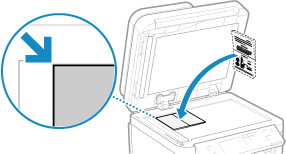
הנח את תעודת הזהות הרחק מעט מקצה משטח הזכוכית.
3
סגור בעדינות את המזין או את לוח ההידוק מזכוכית.
צילום דרכון (דגם מסך מגע)
1
בלוח ההפעלה, לחץ על [Passprt Cpy] במסך [Home]. מסך [Home]
מסך [Passport Copy] מוצג.
2
בחר שילוב של מספר הדרכונים והאם להשתמש בהדפסה דו-צדדית.
[2 on 1 (2-Sided)]
משלב שני דרכונים על צד אחד של גיליון נייר על ידי העתקה בהדפסה דו-צדדית. מעתיק ארבעה דרכונים על שני הצדדים של גיליון נייר עם הדפסה דו-צדדית.
[4 on 1 (2-Sided)]
משלב ארבעה דרכונים על צד אחד של גיליון נייר על ידי העתקה בהדפסה דו-צדדית. מעתיק שמונה דרכונים על שני הצדדים של גיליון נייר עם הדפסה דו-צדדית.
[2 on 1]
משלב שני דרכונים על צד אחד של גיליון נייר.
4 on 1]
משלב ארבעה דרכונים על צד אחד של גיליון נייר.
מסך ההעתקה מוצג.
3
ציין את מספר העותקים.
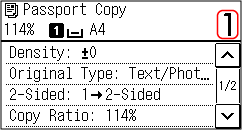
השתמש במקשי הספרות כדי להזין את מספר העותקים.
* כאשר אתה משתמש ב- Passport Copy ליצירת עותקים, יחס ההעתקה נקבע אוטומטית בהתאם לגודל הנייר המשמש להעתקה ומספר הדרכונים לשילוב. אתה יכול גם ללחוץ [Copy Ratio] כדי לשנות את יחס ההעתקה באופן ידני.
4
הגדר את שאר הגדרות ההעתקה, לפי הצורך. תכונות העתקה נוספות (דגם מסך מגע)
אתה יכול להתאים את הצפיפות ואיכות התמונה.
אתה יכול לשנות את מספר הדרכונים לשילוב (N על 1) ואת הגדרות ההעתקה הדו-צדדית שנבחרו ב-3.
5
לחץ על  .
.
.הדרכון הראשון נסרק.
6
כאשר [Scan Next: Press Start] מוצג, הנח את הדרכון הבא על משטח הזכוכית ולחץ על .
.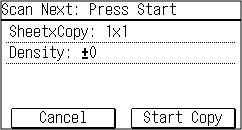
הדרכון הבא נסרק, ואותו מסך מוצג.
חזור על תהליך זה עד לסיום הסריקה של כל הדרכונים.
חזור על תהליך זה עד לסיום הסריקה של כל הדרכונים.
תוכל גם ללחוץ על [Density] כדי לשנות את ההגדרות עבור כל דרכון.
7
לחץ על [Start Copy].
הדרכונים הסרוקים מודפסים.
לביטול ההעתקה, לחץ על [Cancel]  [Yes]. ביטול פעולות העתקה
[Yes]. ביטול פעולות העתקההשתמש ב- [Status Monitor] כדי להציג את מצב עבודת הצילום. הצגת מצב ויומן של עבודת הדפסה
צילום דרכון (דגם LCD 5 שורות)
1
בלוח ההפעלה, לחץ על [Passprt Cpy] במסך [Home] ולחץ על  . מסך [Home]
. מסך [Home]מסך [Passport Copy] מוצג.
2
בחר שילוב של מספר הדרכונים והאם להשתמש בהדפסה דו-צדדית.
[2 on 1 (2-Sided)]
משלב שני דרכונים על צד אחד של גיליון נייר על ידי העתקה בהדפסה דו-צדדית. מעתיק ארבעה דרכונים על שני הצדדים של גיליון נייר עם הדפסה דו-צדדית.
[4 on 1 (2-Sided)]
משלב ארבעה דרכונים על צד אחד של גיליון נייר על ידי העתקה בהדפסה דו-צדדית. מעתיק שמונה דרכונים על שני הצדדים של גיליון נייר עם הדפסה דו-צדדית.
[2 on 1]
משלב שני דרכונים על צד אחד של גיליון נייר.
[4 on 1]
משלב ארבעה דרכונים על צד אחד של גיליון נייר.
3
לחץ על .
.מסך ההעתקה מוצג.
4
ציין את מספר העותקים.
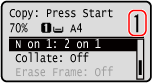
לחץ על  /
/  [Number of Copies] , הגדר את מספר העותקים, ולאחר מכן לחץ על .
/ [Number of Copies] , הגדר את מספר העותקים, ולאחר מכן לחץ על .* כאשר אתה משתמש ב- Passport Copy ליצירת עותקים, יחס ההעתקה נקבע אוטומטית בהתאם לגודל הנייר המשמש להעתקה ומספר הדרכונים לשילוב. אתה יכול גם ללחוץ [Copy Ratio] כדי לשנות את יחס ההעתקה באופן ידני.
5
הגדר את שאר הגדרות ההעתקה, לפי הצורך. תכונות העתקה נוספות (דגם LCD 5 שורות)
אתה יכול להתאים את הצפיפות ואיכות התמונה.
אתה יכול לשנות את מספר הדרכונים לשילוב (N על 1) ואת הגדרות ההעתקה הדו-צדדית שנבחרו ב-3.
6
לחץ על  .
.
.הדרכון הראשון נסרק.
7
כאשר [Scan Next: Press Start] מוצג, הנח את הדרכון הבא על משטח הזכוכית ולחץ על .
.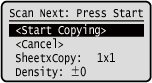
הדרכון הבא נסרק, ואותו מסך מוצג.
חזור על תהליך זה עד לסיום הסריקה של כל הדרכונים.
חזור על תהליך זה עד לסיום הסריקה של כל הדרכונים.
תוכל גם ללחוץ על [Density] כדי לשנות את ההגדרות עבור כל דרכון.
8
לחץ על [<Start Copying>] .
.הדרכונים הסרוקים מודפסים.
השתמש ב- [Status Monitor] כדי להציג את מצב עבודת הצילום. הצגת מצב ויומן של עבודת הדפסה