
تغيير الإعدادات الافتراضية
يمكنك تغيير الإعدادات الافتراضية لوظائف النسخ وإرسال الفاكسات التي يتم استدعاؤها باستخدام لوحة التشغيل.
يمكنك أيضًا إعادة تعيين الإعدادات إلى الإعدادات المعينة هنا بالضغط على في شاشة وظيفة النسخ أو إرسال الفاكسات.
يمكنك أيضًا إعادة تعيين الإعدادات إلى الإعدادات المعينة هنا بالضغط على
في شاشة وظيفة النسخ أو إرسال الفاكسات.يوضح هذا القسم كيفية تكوين الإعدادات باستخدام لوحة التشغيل.
يمكنك أيضًا تكوين الإعدادات باستخدام Remote UI (واجهة المستخدم البعيدة) من جهاز كمبيوتر. إدارة الجهاز من جهاز كمبيوتر (واجهة المستخدم عن بُ)
يمكنك أيضًا تكوين الإعدادات باستخدام Remote UI (واجهة المستخدم البعيدة) من جهاز كمبيوتر. إدارة الجهاز من جهاز كمبيوتر (واجهة المستخدم عن بُ)
طراز لوحة اللمس
1
من لوحة التشغيل، اضغط على [قائمة] في الشاشة [الرئيسية]. الشاشة [الرئيسية]
2
اضغط على [إعدادات الوظائف].
3
حدد عنصر الإعداد الافتراضي الذي تريد تغييره.
اختر من بين العناصر التالية وفقًا للوظيفة التي تريد تغييرها.
الفاكس
[إرسال]  [إعدادات الفاكس] [تغيير الإعدادات الافتراضية]
[إعدادات الفاكس] [تغيير الإعدادات الافتراضية]
النسخ
[نسخ] [تغيير الإعدادات الافتراضية]
[تغيير الإعدادات الافتراضية]4
حدد عناصر الإعداد لتغييرها، وتغيير الإعدادات الافتراضية.
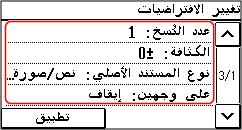
للاطلاع على تفاصيل حول عناصر الإعدادات لكل وظيفة، راجع ما يلي:
الفاكس: [تغيير الإعدادات الافتراضية]
النسخ: [تغيير الإعدادات الافتراضية]
5
اضغط على [تطبيق].
يتم تغيير الإعدادات الافتراضية.
|
|
استعادة الإعدادات الافتراضية إلى إعدادات المصنع.
لإرسال الفاكسات
على الشاشة في الخطوة 4، اضغط على [تهيئة]
[نعم]
للنسخ
في الخطوة 3 من [إعدادات النسخ]، اضغط على [تهيئة الإعدادات الافتراضية]
[نعم]. |
طراز LCD ذو ۵ خطوط
1
من لوحة التشغيل، حدد [القائمة] في الشاشة [الرئيسية]، واضغط على  . الشاشة [الرئيسية]
. الشاشة [الرئيسية]2
اضغط على [إعدادات الوظائف] [نسخ] [تغيير الإعدادات الافتراضية] .
[نسخ] [تغيير الإعدادات الافتراضية] .3
حدد عناصر الإعداد المراد تغييرها، واضغط على ، ثم غيِّر الإعدادات الافتراضية.
، ثم غيِّر الإعدادات الافتراضية.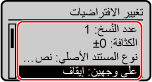
للاطلاع على تفاصيل حول عناصر الإعدادات، راجع ما يلي:
4
حدد [<تطبيق>]، واضغط على .
.يتم تغيير الإعدادات الافتراضية.
|
|
استعادة الإعدادات الافتراضية إلى إعدادات المصنع.في الخطوة 2 من [إعدادات النسخ]، اضغط على [تهيئة الإعدادات الافتراضية]
[نعم] . |