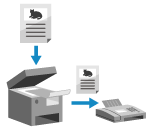
میتوانید سند، عکس یا سایر موارد چاپی (اسناد اصلی) را با دستگاه اسکن کنید، آن را به تصویر سیاه و سفید تبدیل کنید و سپس ارسال کنید.
پس از مکالمه تلفن نیز میتوانید فاکس ارسال کنید. ارسال فاکس پس از تماس تلفنی (ارسال دستی)
ارسال فاکس
|
1
سند اصلی را در دستگاه قرار دهید. قرار دادن اسناد اصلی
2
در پنل عملیات، [Fax] را در صفحه [Home] فشار دهید. صفحه [Home]
صفحه فاکس نمایش داده میشود.
3
 را فشار دهید.
اگر تنظیم مقصد برای فاکس ارسالشده قبلی باقی بماند، ممکن است فاکس به مقصد نادرستی ارسال شود. قبل از کار، تنظیم را بازنشانی کنید.
4
[Destination] را فشار دهید و مقصد را مشخص کنید. تعیین مقصد (مدل صفحه لمسی)
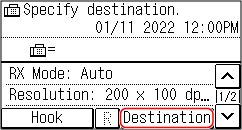
شماره فاکس را با کلیدهای عددی وارد کنید یا مقصد ثبتشدهای را انتخاب کنید.
* اگر دستگاه از طریق سیستم مرکز تلفن خصوصی (PBX) متصل است، قبل از وارد کردن مقصد با کلیدهای عددی، [R] را فشار دهید. در صورتی که [R] موجود نیست، باید تنظیمات کلید R را ثبت کنید. [R-Key Setting]
5
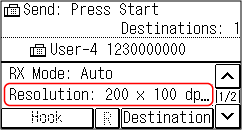
برحسب نیاز، تنظیمات اصلی اسکن را پیکربندی کنید. تنظیمات اصلی اسکن برای فاکس
6
 را فشار دهید.
اسکن سند اصلی شروع می شود.
برای لغو ارسال فاکس، [Cancel]  [Yes] را فشار دهید. لغو ارسال فاکس
[Yes] را فشار دهید. لغو ارسال فاکسپس از کامل شدن اسکن سند اصلی، فاکس ارسال میشود. برای مشاهده وضعیت و گزارش ارسال از [Status Monitor] استفاده کنید. بررسی وضعیت و گزارش فاکسهای ارسالی و دریافتی
 وقتی [Confirm Destination] ظاهر میشود
بررسی کنید که مقصد صحیح باشد، و سپس [Start Scan] را فشار دهید.
وقتی [Scan Size] ظاهر میشود
اندازه سند اصلی قرارگرفته را انتخاب کنید.
وقتی [Scan Next: Press Start] ظاهر میشود
زمانی که یک سند اصلی روی صفحه شیشهای قرار بگیرد و اسکن شود، صفحه مربوط به اسکن کردن اسناد اصلی اضافی نمایش داده میشود.
برای اسکن اسناد اصلی بیشتر، آنها را روی صفحه شیشهای قرار داده و را فشار دهید.
هنگامی که اسکن همه اسناد تکمیل شد، [Start TX] را فشار دهید.
برای اسکن اسناد اصلی بیشتر، آنها را روی صفحه شیشهای قرار داده و
را فشار دهید.هنگامی که اسکن همه اسناد تکمیل شد، [Start TX] را فشار دهید.
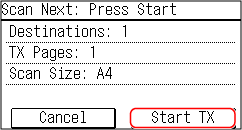
* در صورتی که اندازه سند اصلی متفاوت باشد، ممکن است بخشی از تصویر ناپدید شود، یا تصویر بهصورت کوچکتر اسکن شود.
اندازه سند اصلی قرارگرفته را انتخاب کنید.