Prilagajanje zaslona [Domov]
Elemente na zaslonu [Domov] lahko preuredite tako, da lahko hitreje upravljate pogosto uporabljene elemente.
Spreminjanje vrstnega reda prikaza elementov (Model z zaslonom s senzorji)
1
Pritisnite [N. dom. st.] na zaslonu [Domov]. Zaslon [Domov]
Če se prikaže zaslon za prijavo, vnesite ID upravitelja sistema in kodo PIN ter kliknite [Prijava]. ID in koda PIN skrbnika sistema
2
Pritisnite [Nastavitev zaporedja prikaza].
3
Izberite gumb, ki ga želite premakniti.
4
Izberite [Nazaj] ali [Naprej], da gumb premaknete, nato pa pritisnite [Uporabi].
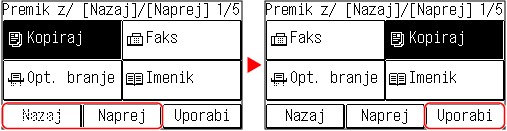
Gumb se premakne tolikokrat, kolikokrat ste ga tapnili.
Če se dotaknete možnosti [Nazaj] ali [Naprej] in jo pridržite, neprekinjeno premaknete izbrani gumb.
5
Ponovite koraka 3 in 4 za vse gumbe, ki jih želite premakniti.
6
Pritisnite [Uporabi].
Vrstni red prikaza elementov na zaslonu [Domov] se spremeni.
Vstavljanje presledka (Model z zaslonom s senzorji)
1
Pritisnite [N. dom. st.] na zaslonu [Domov]. Zaslon [Domov]
Če je nastavljen ID upravitelja sistema, se lahko ob izbiri določenih elementov prikaže zaslon za prijavo. Samo uporabniki, ki poznajo ID in kodo PIN upravitelja sistema, se lahko prijavijo in spremenijo nastavitve.
2
Pritisnite [Vstavi in izbriši prazna mesta].
3
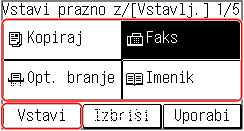
Izberite gumb, če želite vnesti prazna mesta in nato [Vstavi].
Za izbris vnesenega praznega mesta izberite prazno mesto, nato [Izbriši] in nadaljujte s 5. korakom.
4
Pritisnite [Uporabi].
Spreminjanje vrstnega reda prikaza elementov (Model s 5-vrstičnim zaslonom LCD)
1

2
S tipko  ali
ali  izberite element, ki ga želite premakniti, nato pa pritisnite
  .
.
ali izberite element, ki ga želite premakniti, nato pa pritisnite .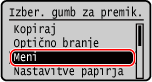
3
S tipko ali premaknite element, nato pa pritisnite .
ali premaknite element, nato pa pritisnite .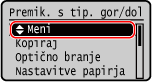
4
Pritisnite .
.Vrstni red prikaza elementov na zaslonu [Domov] se spremeni.