
[Nastavitve tiskalnika]
Določite nastavitve za delovanje tiskalnika in obdelavo podatkov za tiskanje.
* Vrednosti, prikazane s krepko rdečo pisavo, so privzete nastavitve posameznih elementov.
* Vrednosti, prikazane s krepko rdečo pisavo, so privzete nastavitve posameznih elementov.
|
|
Če imata nadzorna plošča in gonilnik tiskalnika enake nastavitvePrednost imajo nastavitve gonilnika tiskalnika. Nastavitve na nadzorni plošča veljajo za operacijske sisteme, kot jeso UNIX za tiskanje, kjer ni mogoče uporabiti gonilnikov tiskalnika, in za tiskanje iz mobilnih naprav.
|
[Prioriteta nast. gonilnika pri tiskanju]
[Meni]  [Nastavitve funkcij] [Tiskalnik] [Nastavitve tiskalnika]
[Nastavitve funkcij] [Tiskalnik] [Nastavitve tiskalnika]Določite, ali imajo nastavitve gonilnika tiskalnika prednost pred velikostjo in vrsto papirja, določeno v polju [Nastavitve papirja] na zaslonu [Domov].
Če za to nastavitev izberete [Vključeno], bo naprava tiskala iz vira papirja, ki ga je določil gonilnik tiskalnika, ne glede na nastavitev papirja v napravi.
Če za to nastavitev izberete [Vključeno] in se velikost naloženega papirja opazno razlikuje od velikosti, določene v nastavitvah gonilnika tiskalnika, lahko določite tudi, ali se tiskanje vseeno nadaljuje oziroma je ustavljeno in se prikaže sporočilo o napaki.
Če za to nastavitev izberete [Vključeno], bo naprava tiskala iz vira papirja, ki ga je določil gonilnik tiskalnika, ne glede na nastavitev papirja v napravi.
Če za to nastavitev izberete [Vključeno] in se velikost naloženega papirja opazno razlikuje od velikosti, določene v nastavitvah gonilnika tiskalnika, lahko določite tudi, ali se tiskanje vseeno nadaljuje oziroma je ustavljeno in se prikaže sporočilo o napaki.
* Če za to nastavitev izberete [Vključeno], lahko pride do zagozditev papirja ali napaka pri tiskanju, če se papir, naložen v napravi, ne ujema s papirjem, določenim v gonilniku tiskalnika.
* Natisnjenih bo moda več listov papirja, tudi če je naprava konfigurirana tako, da prekliče tiskanje, ko se prikaže sporočilo o napaki.
|
[Kaseta 1]
[Izključeno]
[Vključeno]
[Prioritetni cilj]
[Velikost in tip papirja]
[Dejanje neujem. velik.]
[Izvedi izpis]
[Prikaz napake]
[Samo tip papirja]
|
[Kopije]
[Meni] [Nastavitve funkcij] [Tiskalnik] [Nastavitve tiskalnika]
[Nastavitve funkcij] [Tiskalnik] [Nastavitve tiskalnika]Določite število kopij za tiskanje.
|
1 do 999
|
[2-stransko tiskanje]
[Meni] [Nastavitve funkcij] [Tiskalnik] [Nastavitve tiskalnika]
[Nastavitve funkcij] [Tiskalnik] [Nastavitve tiskalnika]Določite, ali želite tiskati na obe strani papirja.
|
[Izključeno]
[Vključeno]
|
[Privzeti papir]
[Meni] [Nastavitve funkcij] [Tiskalnik] [Nastavitve tiskalnika]
[Nastavitve funkcij] [Tiskalnik] [Nastavitve tiskalnika]Določite velikost in vrsto papirja za tiskanje iz mobilne naprave ali operacijskega sistema, ki ne podpira gonilnika tiskalnika.
Spodaj so navedeni papirji, ki jih je mogoče navesti.
Papir, ki ga lahko uporabite
Spodaj so navedeni papirji, ki jih je mogoče navesti.
Papir, ki ga lahko uporabite
[Prepis velikosti papirja]
[Meni] [Nastavitve funkcij] [Tiskalnik] [Nastavitve tiskalnika]
[Nastavitve funkcij] [Tiskalnik] [Nastavitve tiskalnika]Določite, ali naprava pri tiskanju nadomesti papir velikosti A4 s papirjem velikosti Letter in obratno.
Če v tej nastavitvi izberete [Vključeno], to pomeni, če je na primer v računalniku določeno tiskanje na papir velikosti A4, vložen pa je samo papir velikosti Letter, se posel namesto tega natisne na papir velikosti Letter.
Če v tej nastavitvi izberete [Vključeno], to pomeni, če je na primer v računalniku določeno tiskanje na papir velikosti A4, vložen pa je samo papir velikosti Letter, se posel namesto tega natisne na papir velikosti Letter.
* Nastavitve tiskanja so določene v aplikaciji ali gonilniku tiskalnika, vendar lahko to nastavitev določite samo na nadzorni plošči.
|
[Izključeno]
[Vključeno]
|
[Kakovost tiskanja]
[Meni] [Nastavitve funkcij] [Tiskalnik] [Nastavitve tiskalnika]
[Nastavitve funkcij] [Tiskalnik] [Nastavitve tiskalnika]Nastavitve kakovosti tiskanja, kot je gostota, prilagodite glede na tiskani dokument in namen.
[Gostota]
[Meni] [Nastavitve funkcij] [Tiskalnik] [Nastavitve tiskalnika] [Kakovost tiskanja]
[Nastavitve funkcij] [Tiskalnik] [Nastavitve tiskalnika] [Kakovost tiskanja]Prilagodite gostoto tonerja, ki se uporablja pri tiskanju.
Če želite natančneje prilagoditi gostoto, lahko raven treh območij gostote prilagodite v razdelku [Gostota (natančna nastavitev)].
Če želite natančneje prilagoditi gostoto, lahko raven treh območij gostote prilagodite v razdelku [Gostota (natančna nastavitev)].
* Gostote tonerja ne morete prilagoditi, če je vrednost [Varčevanje tonerja] nastavljena na [Vključeno].[Varčevanje tonerja]
* Možnost [Gostota] morda ne bo prikazana, kar je odvisno od modela, nameščenih možnosti in drugih nastavitev.
|
[Gostota]
17 ravni
[Gostota (natančna nastavitev)]
[Visoka]/[Srednja]/[Nizka]
17 ravni
|
[Varčevanje tonerja]
[Meni] [Nastavitve funkcij] [Tiskalnik] [Nastavitve tiskalnika] [Kakovost tiskanja]
[Nastavitve funkcij] [Tiskalnik] [Nastavitve tiskalnika] [Kakovost tiskanja]Določite, ali želite pri tiskanju varčevati s tonerjem.
Vrednost [Vključeno] v tej nastavitvi izberite le, če želite preveriti le postavitev ali drugo dodelavo pred končnim tiskom, na primer pred tiskanjem večje količine dokumentov.
Vrednost [Vključeno] v tej nastavitvi izberite le, če želite preveriti le postavitev ali drugo dodelavo pred končnim tiskom, na primer pred tiskanjem večje količine dokumentov.
|
[Izključeno]
[Vključeno]
|
[Izboljšava slike]
[Meni] [Nastavitve funkcij] [Tiskalnik] [Nastavitve tiskalnika] [Kakovost tiskanja]
[Nastavitve funkcij] [Tiskalnik] [Nastavitve tiskalnika] [Kakovost tiskanja]Določite, ali naj bo uporabljena obdelava glajenja, s katero bodo natisnjeni obrisi v besedilu in slikah bolj gladki.
|
[Izključeno]
[Vključeno]
|
[Način prilagoditve odlaganja]
[Meni] [Nastavitve funkcij] [Tiskalnik] [Nastavitve tiskalnika] [Kakovost tiskanja]
[Nastavitve funkcij] [Tiskalnik] [Nastavitve tiskalnika] [Kakovost tiskanja]Določite ločljivost za tiskanje. Če želite tiskati pri višji ločljivosti, izberite [Vključeno].
* Če izberete [Vključeno], je tiskanje počasnejše.
|
[Izključeno]
[Vključeno]
|
[Postavitev]
[Meni] [Nastavitve funkcij] [Tiskalnik] [Nastavitve tiskalnika]
[Nastavitve funkcij] [Tiskalnik] [Nastavitve tiskalnika]Določite smer žleba ali rob in položaj tiskanja.
[Lokacija vezave]
[Meni] [Nastavitve funkcij] [Tiskalnik] [Nastavitve tiskalnika] [Postavitev]
[Nastavitve funkcij] [Tiskalnik] [Nastavitve tiskalnika] [Postavitev]|
Določite, ali bo žleb na dolgem ali na kratkem robu, če bo natisnjen dokument zvezan z metodo, kot so sponke.
To nastavitev uporabljajte v povezavi z nastavitvijo [Rob za vezavo] za prilagoditev položaja vezave in robov. [Rob za vezavo] Če želite vezati papir na dolgem robu, izberite [Dolg rob] v tej nastavitvi.

Če želite papir vezati na kratkem robu, izberite [Kratek rob] v tej nastavitvi.

|
|
[Dolg rob]
[Kratek rob]
|
[Rob za vezavo]
[Meni] [Nastavitve funkcij] [Tiskalnik] [Nastavitve tiskalnika] [Postavitev]
[Nastavitve funkcij] [Tiskalnik] [Nastavitve tiskalnika] [Postavitev]Z zamikom položaja tiskanja prilagodite širino roba, ki bo tvoril žleb.
Določite širino zamika v 0,5 mm v korakih v smeri plus (+) ali minus (-) v skladu z robom, določenim v [Lokacija vezave]. [Lokacija vezave]
Določite širino zamika v 0,5 mm v korakih v smeri plus (+) ali minus (-) v skladu z robom, določenim v [Lokacija vezave]. [Lokacija vezave]
Če je vrednost [Lokacija vezave] nastavljena na [Dolg rob]
Širino odmika zamika tako, da izberete pozitivno vrednost (+) za vezavo na levi rob papirja ali negativno vrednost (-) za vezavo na desni rob.

Navedeno kot pozitivna vrednost (+)
|

Navedeno kot negativna vrednost (-)
|
Če je vrednost [Lokacija vezave] nastavljena na [Kratek rob]
Širino zamika določite tako, da izberete pozitivno vrednost (+) za vezavo na zgornji rob papirja ali negativno vrednost (-) za vezavo na spodnji rob.

Navedeno kot pozitivna vrednost (+)
|

Navedeno kot negativna vrednost (-)
|
|
od -50,0 do 00,0 do +50,0 (mm)
|
[Premik Kratek rob] ali [Premik Dolg rob]
[Meni] [Nastavitve funkcij] [Tiskalnik] [Nastavitve tiskalnika] [Postavitev]
[Nastavitve funkcij] [Tiskalnik] [Nastavitve tiskalnika] [Postavitev]Premaknite položaj tiskanja besedila in slik. To nastavitev uporabite, kadar so natisnjena besedila in slike pomaknjene proti enemu robu papirja ali kadar presegajo območje tiskanja.
Širino zamika določite kot pozitivno (+) ali negativno (-) vrednost v korakih po 0,5 mm za vsako smer roba papirja in stran tiskanja.
Širino zamika določite kot pozitivno (+) ali negativno (-) vrednost v korakih po 0,5 mm za vsako smer roba papirja in stran tiskanja.
Zamik vzdolž kratkega roba (vodoravno)
Določite širino prilagoditve tako, da izberete pozitivno (+) vrednost za prilagoditev papirja desno in negativno vrednost (-) za prilagoditev papirja levo.
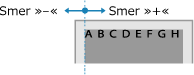
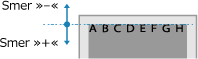
Zamik vzdolž dolgega roba (navpično)
Določite širino prilagoditve tako, da izberete pozitivno vrednost (+) za prilagoditev papirja dol in negativno vrednost (-) za prilagoditev papirja gor.
|
od -50,0 do 00,0 do +50,0 (mm)
|
[Avto preskok napake]
[Meni] [Nastavitve funkcij] [Tiskalnik] [Nastavitve tiskalnika]
[Nastavitve funkcij] [Tiskalnik] [Nastavitve tiskalnika]Določite, ali naj se tiskanje nadaljuje, ko med tiskanjem pride do napake.
Priporočamo, da nastavitev [Izključeno] normalno uporabljate, tako da tiskanje zaustavi, ko pride do napake.
Priporočamo, da nastavitev [Izključeno] normalno uporabljate, tako da tiskanje zaustavi, ko pride do napake.
|
[Izključeno]
[Vključeno]
|
[Potek časa]
[Meni] [Nastavitve funkcij] [Tiskalnik] [Nastavitve tiskalnika]
[Nastavitve funkcij] [Tiskalnik] [Nastavitve tiskalnika]Določite čas od začetka čakanja na sprejem podatkov o tiskanju do prekinitve sprejema, ko je sprejem podatkov o tiskanju prekinjen.
|
Od 5 do 15 do 300 (sek.)
|
[UFR II]
[Meni] [Nastavitve funkcij] [Tiskalnik] [Nastavitve tiskalnika]
[Nastavitve funkcij] [Tiskalnik] [Nastavitve tiskalnika]Določite način obdelave podatkov za tiskanje, ki se uporablja pri uporabi gonilnika tiskalnika UFR II.
[Poltoni]
[Meni] [Nastavitve funkcij] [Tiskalnik] [Nastavitve tiskalnika] [UFR II]
[Nastavitve funkcij] [Tiskalnik] [Nastavitve tiskalnika] [UFR II]Določite način tiskanja, ki se uporablja za reprodukcijo poltonov (vmesnih območij med svetlimi in temnimi območji) glede na vsebino podatkov za tiskanje.
Tiskanje v visoki ločljivosti z jasnimi obrisi besedila
Določite [Ločljivost]. Ta možnost je uporabna za tiskanje datotek z besedilom in drobnimi črtami.
Če želite tiskati pri višji ločljivosti, kot je nastavitev [Ločljivost], izberite [Visoka ločljivost]. Ta možnost je uporabna za tiskanje podatkov z drobnimi črtami in majhnim besedilom, kot so datoteke CAD.
Če želite tiskati pri višji ločljivosti, kot je nastavitev [Ločljivost], izberite [Visoka ločljivost]. Ta možnost je uporabna za tiskanje podatkov z drobnimi črtami in majhnim besedilom, kot so datoteke CAD.
* Če izberete [Visoka ločljivost], se lahko zmanjša doslednost tekstur.
Tiskanje s poudarjenim kontrastom med svetlimi in temnimi območji
Določite [Ton barve]. Ta možnost je uporabna za tiskanje slikovnih datotek, kot so fotografije.
Tiskanje z bolj gladkimi gradacijami in orisi
Določite [Gradacija]. Ta možnost je uporabna za tiskanje datotek, kot so slike, ki uporabljajo gradacije tonov.
|
[Ločljivost/Gradacija]*1
[Tekst]
[Ločljivost]
[Ton barve]
[Gradacija]
[Visoka ločljivost]
[Grafika]
[Ločljivost]
[Ton barve]
[Gradacija]
[Visoka ločljivost]
[Slika]
[Ločljivost]
[Ton barve]
[Gradacija]
[Visoka ločljivost]
|
|
*1 Možnost morda ne bo prikazana, kar je odvisno od modela, nameščenih možnosti in drugih nastavitev.
|
[Varčevanje papirja]
[Meni] [Nastavitve funkcij] [Tiskalnik] [Nastavitve tiskalnika] [UFR II]
[Nastavitve funkcij] [Tiskalnik] [Nastavitve tiskalnika] [UFR II]Določite, ali želite onemogočiti izpis praznih strani, vključenih v podatke za tiskanje.
|
[Izključeno]
[Vključeno]
|
[Nastav. za tisk. slik]
[Meni] [Nastavitve funkcij] [Tiskalnik] [Nastavitve tiskalnika]
[Nastavitve funkcij] [Tiskalnik] [Nastavitve tiskalnika]Določite način obdelave podatkov za tiskanje, ki se uporablja za tiskanje slikovnih datotek v formatu JPEG ali TIFF.
[Poltoni]
[Meni] [Nastavitve funkcij] [Tiskalnik] [Nastavitve tiskalnika] [Nastav. za tisk. slik]
[Nastavitve funkcij] [Tiskalnik] [Nastavitve tiskalnika] [Nastav. za tisk. slik]Določite način tiskanja, ki se uporablja za reprodukcijo poltonov (vmesnih območij med svetlimi in temnimi območji) glede na vsebino podatkov slike.
Tiskanje s poudarjenim kontrastom med svetlimi in temnimi območji
Določite [Gradacija]. Ta možnost je uporabna za tiskanje slikovnih datotek, kot so fotografije.
Tiskanje z bolj gladkimi gradacijami in orisi
Določite [Ločljivost]. Ta možnost je uporabna za tiskanje datotek, kot so slike, ki uporabljajo gradacije tonov.
Tiskanje v visoki ločljivosti z jasnimi obrisi besedila
Določite [Visoka ločljivost]. Ta možnost je uporabna za tiskanje datotek z besedilom in drobnimi črtami.
|
[Gradacija]
[Ločljivost]
[Visoka ločljivost]
|