Scanarea cu ajutorul tastei Comandă rapidă
Această opțiune înregistrează setările de scanare și computerul unde vor fi salvate datele scanate într-o combinație de taste rapide, pentru a vă permite să efectuați o scanare rapidă de pe ecranul [Pornire] de pe panoul de operare.
|
Pregătiri necesare
|
|
Efectuați pregătiri precum instalarea driverului de scaner (ScanGear MF) și a aplicației (MF Scan Utility) pe computerul utilizat ca locație de salvare. Pregătiri pentru salvarea datelor scanate într-un computer
Dacă ecranul ScanGear MF apare la computerul utilizat ca locație de salvare, închideți ecranul.
|
Înregistrarea setărilor de scanare și a computerului ca locație de salvare în combinația de taste rapide.
Utilizați panoul de operare pentru a configura setările. Nu puteți configura setările folosind Remote UI (IU la distanță) de la un computer.
Model panou tactil
1
Pe panoul de operare, apăsați pe [Meniu] în ecranul [Pornire]. Ecranul [Pornire]
2
Apăsați pe [Setări funcţii]  [Transmitere] [Setări scanare şi trimitere].
[Transmitere] [Setări scanare şi trimitere].3
Apăsați pe [Setări comandă rapidă] [Înregistrare]
[Înregistrare]4
Selectaţi tasta de comandă rapidă în care doriţi să înregistraţi setările.
5
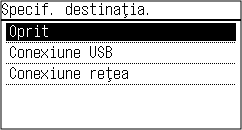
Selectați metoda de conectare la computerul care va fi utilizat drept locație de salvare.
6
Selectați computerul care va fi utilizat drept locație de salvare.
Dacă ați selectat [Conexiune USB] în pasul 5, continuați cu pasul 7.
7
Selectare tip scanare.
Formatul datelor scanate, locația de salvare la computer și alte setări sunt specificate pentru fiecare set de setări de scanare. Originalul este scanat în funcție de setările de scanare selectate.
Puteți verifica și modifica setările de scanare folosind MF Scan Utility de pe computerul utilizat ca locație de salvare. Pornirea MF Scan Utility
Pentru macOS, consultați driverul și manualele software relevante de pe site-ul cu manuale online.
Model LCD cu 5 linii
1
Pe panoul de operare, selectați [Meniu] în ecranul [Pornire] și apăsați pe  . Ecranul [Pornire]
. Ecranul [Pornire]2
Apăsați pe [Setări funcţii] [Transmitere] [Setări scanare şi trimitere] .
[Transmitere] [Setări scanare şi trimitere] .3
Apăsați pe [Setări comandă rapidă] [Înregistrare] .
[Înregistrare] .4
Apăsați pe combinația de taste rapide .
.5
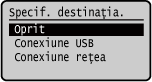
Selectați metoda de conectare la computerul care va fi utilizat drept locație de salvare și apăsați pe .
.
6
Selectați computerul care va fi utilizat drept locație de salvare și apăsați pe .
.Dacă ați selectat [Conexiune USB] în pasul 5, continuați cu pasul 7.
7
Selectați tipul de scanare și apăsați pe .
.Formatul datelor scanate, locația de salvare la computer și alte setări sunt specificate pentru fiecare set de setări de scanare. Originalul este scanat în funcție de setările de scanare selectate.
Puteți verifica și modifica setările de scanare folosind MF Scan Utility de pe computerul utilizat ca locație de salvare. Pornirea MF Scan Utility
Pentru macOS, consultați driverul și manualele software relevante de pe site-ul cu manuale online.
|
|
Verificarea locațiilor de salvare înregistrate și a setărilor de scanareModel panou tactil
Apăsați [Setări comandă rapidă] [Confirmare destinaţie] Combinație de taste rapide în pasul 3.Model LCD cu 5 linii Apăsați pe [Setări comandă rapidă] [Confirmare destinaţie] Combinație de taste rapide în pasul 3.Ştergerea locațiilor de salvare înregistrate și a setărilor de scanareModel panou tactil
Apăsați pe [Oprit] în pasul 5. Model LCD cu 5 linii Apăsați pe [Oprit] în pasul 5. |

Utilizarea tastei de comandă rapidă
Model panou tactil
1
Așezați documentul original. Poziționarea documentelor originale
2
Pe panoul de operare, apăsați pe [Scanare  PC1] sau pe [Scanare PC2] din ecranul [Pornire]. Ecranul [Pornire]
PC1] sau pe [Scanare PC2] din ecranul [Pornire]. Ecranul [Pornire]Începe scanarea documentului original.
Pentru a anula scanarea, apăsați pe [Revocare] [Da]. Anularea scanării
[Da]. Anularea scanăriiCând scanarea este finalizată, folderul destinație este afișat pe ecranul computerului selectat.
* În mod implicit, un subfolder cu data de scanare este creat în folderul [Documente] (Windows) sau în folderul [Imagini] (macOS), iar datele scanate sunt salvate în folderul respectiv.
* În mod implicit, un subfolder cu data de scanare este creat în folderul [Documente] (Windows) sau în folderul [Imagini] (macOS), iar datele scanate sunt salvate în folderul respectiv.
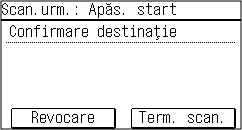
 Când apare [Scan.urm.: Apăs. start]
Când un original este amplasat pe suprafața de scanare și este scanat, se afișează ecranul pentru scanarea de originale suplimentare.
Pentru a continua scanarea originalelor, amplasați-le pe suprafața de scanare și apăsați pe .
.
Apăsați pe [Term. scan.] pentru a salva datele scanate.
Pentru a continua scanarea originalelor, amplasați-le pe suprafața de scanare și apăsați pe
.Apăsați pe [Term. scan.] pentru a salva datele scanate.
* Dacă formatul originalului este diferit, este posibil ca o parte din imagine să lipsească sau ca imaginea să fie scanată la dimensiuni mai mici.
Model LCD cu 5 linii
1
Așezați documentul original. Poziționarea documentelor originale
2
Începe scanarea documentului original.
Când scanarea este finalizată, folderul destinație este afișat pe ecranul computerului selectat.
* În mod implicit, un subfolder cu data de scanare este creat în folderul [Documente] (Windows) sau în folderul [Imagini] (macOS), iar datele scanate sunt salvate în folderul respectiv.
* În mod implicit, un subfolder cu data de scanare este creat în folderul [Documente] (Windows) sau în folderul [Imagini] (macOS), iar datele scanate sunt salvate în folderul respectiv.
Când apare [Scan.urm.: Apăs. start]
Când un original este amplasat pe suprafața de scanare și este scanat, se afișează ecranul pentru scanarea de originale suplimentare.
Pentru a continua scanarea originalelor, amplasați-le pe suprafața de scanare și apăsați pe .
.
Apăsați pe [<Terminare scanare>] pentru a salva datele scanate.
Pentru a continua scanarea originalelor, amplasați-le pe suprafața de scanare și apăsați pe
.Apăsați pe [<Terminare scanare>]
pentru a salva datele scanate.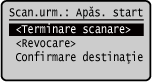
* Dacă formatul originalului este diferit, este posibil ca o parte din imagine să lipsească sau ca imaginea să fie scanată la dimensiuni mai mici.