Utilizarea copierii cu economisire de hârtie
Utilizați funcția Copiere cu economisire de hârtie pentru a copia un document original cu mai multe pagini pe un număr de coli de hârtie mai redus decât al originalului. Aceasta permite efectuarea rapidă de copii folosind o combinație de N pe 1 și copiere față-verso din ecranul [Pornire] de pe panoul de operare.
Model panou tactil
1
Așezați documentul original. Poziționarea documentelor originale
2
Pe panoul de operare, apăsați pe [Economisire hârtie] în ecranul [Pornire]. Ecranul [Pornire]
Se afișează ecranul [Paper Save Copy].
3
Selectați numărul de pagini care vor fi combinate și dacă veți utiliza copierea pe 2 fețe.
[2 pe 1 1->2-feţe]
Combină un document original de 2 pagini pe o față a unei coli de hârtie, utilizând copierea pe 2 fețe.
[4 pe 1 1->2-feţe]
Combină un document original de 4 pagini pe o față a unei coli de hârtie, utilizând copierea pe 2 fețe.
[2 pe 1 1->1-faţă]
Combină un document original de 2 pagini pe o față a unei coli de hârtie, utilizând copierea pe 1 față.
[4 pe 1 1->1-faţă]
Combină un document original de 4 pagini pe o față a unei coli de hârtie, utilizând copierea pe 1 față.
4
Selectați dimensiunea originalului poziționat.
Se afișează ecranul de copiere.
5
Setați numărul de exemplare.
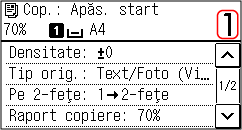
Utilizaţi tastele numerice pentru a introduce numărul de copii.
* Când utilizați funcția Economie hârtie pentru a efectua copii, raportul de copiere este setat automat în funcție de formatul de hârtie utilizat la copiere și de numărul de pagini care se combină. De asemenea, puteți apăsa pe [Raport copiere] pentru a modifica manual raportul de copiere.
6
Configurați celelalte setări de copiere, după caz. Funcții de copiere suplimentare (Model panou tactil)
Puteți regla densitatea și calitatea imaginii.
Puteți modifica numărul de pagini care vor fi combinate și setările de copiere pe 2 fețe selectate la pasul 3.
7
Apăsați pe  .
.
.Începe copierea.
Pentru a anula copierea, apăsați pe [Revocare]  [Da]. Anularea operațiilor de copiere
[Da]. Anularea operațiilor de copiereUtilizați [Monitor de stare] pentru a vizualiza starea lucrării de copiere. Vizualizarea stării și a jurnalului lucrării de imprimare
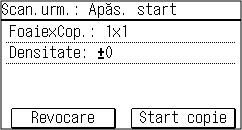
 Când apare [Scan.urm.: Apăs. start]
Când originalul este amplasat pe suprafața de scanare și copiat folosind copierea pe 2 fețe, N pe 1 sau colaționarea, se afișează ecranul pentru scanarea originalului următor.
|
1
|
Selectați formatul de hârtie.
Se afişează numai când este specificată copierea faţă-verso.
|
|
2
|
Aşezaţi următorul document original pe suprafaţa de scanare şi apăsaţi
.
Se scanează următorul original și se afișează același ecran.
Repetați acest proces până la scanarea tuturor originalelor. Puteți apăsa și pe [Densitate] pentru a modifica setările pentru fiecare original.
Dacă formatul originalului este diferit, este posibil ca o parte din imagine să lipsească sau ca imaginea să fie imprimată la dimensiuni mai mici pe hârtie.
|
|
3
|
Apăsați pe [Start copie].
Originalele scanate sunt imprimate.
|
Model LCD cu 5 linii
1
Așezați documentul original. Poziționarea documentelor originale
2
Se afișează ecranul [Paper Save Copy].
3
Selectați numărul de pagini care vor fi combinate și dacă veți utiliza copierea pe 2 fețe, apoi apăsați pe  .
.
.
[2 pe 1 1->2-feţe]
Combină un document original de 2 pagini pe o față a unei coli de hârtie, utilizând copierea pe 2 fețe.
[4 pe 1 1->2-feţe]
Combină un document original de 4 pagini pe o față a unei coli de hârtie, utilizând copierea pe 2 fețe.
[2 pe 1 1->1-faţă]
Combină un document original de 2 pagini pe o față a unei coli de hârtie, utilizând copierea pe 1 față.
[4 pe 1 1->1-faţă]
Combină un document original de 4 pagini pe o față a unei coli de hârtie, utilizând copierea pe 1 față.
4
Selectaţi dimensiunea originalului amplasat și apăsați pe .
.Se afișează ecranul de copiere.
5
Setați numărul de exemplare.

Apăsați pe  /
/  [Număr de copii] , setați numărul de copii, apoi apăsați pe .
/ [Număr de copii] , setați numărul de copii, apoi apăsați pe .* Când utilizați funcția Economie hârtie pentru a efectua copii, raportul de copiere este setat automat în funcție de formatul de hârtie utilizat la copiere și de numărul de pagini care se combină. De asemenea, puteți apăsa pe [Raport copiere] pentru a modifica manual raportul de copiere.
6
Configurați celelalte setări de copiere, după caz. Funcții de copiere suplimentare (Model LCD cu 5 linii)
Puteți regla densitatea și calitatea imaginii.
Puteți modifica numărul de pagini care vor fi combinate și setările de copiere pe 2 fețe selectate la pasul 3.
7
Apăsați pe  .
.
.Începe copierea.
Utilizați [Monitor de stare] pentru a vizualiza starea lucrării de copiere. Vizualizarea stării și a jurnalului lucrării de imprimare
Când apare [Scan.urm.: Apăs. start]
Când originalul este amplasat pe suprafața de scanare și copiat folosind copierea pe 2 fețe sau N pe 1, se afișează ecranul pentru scanarea originalului următor.
|
1
|
Selectați formatul de hârtie.
Se afişează numai când este specificată copierea faţă-verso.
|
|
2
|
Aşezaţi următorul document original pe suprafaţa de scanare şi apăsaţi
.
Se scanează următorul original și se afișează același ecran.
Repetați acest proces până la scanarea tuturor originalelor. Puteți apăsa și pe [Densitate]
pentru a modifica setările pentru fiecare original.Dacă formatul originalului este diferit, este posibil ca o parte din imagine să lipsească sau ca imaginea să fie imprimată la dimensiuni mai mici pe hârtie.
|
|
3
|
Apăsați pe [<Start copiere>]
.Originalele scanate sunt imprimate.
|

|
|
La combinarea paginilor, se poate crea o margine în jurul imaginilor copiate.
|