Digitalizando usando a tecla de atalho
Esta ação registra as configurações de digitalização e o computador onde os dados digitalizados serão salvos em uma tecla de atalho para que você possa realizar a digitalização rapidamente a partir da tela [Início] no painel de operação.
Preparativos necessários |
Faça preparativos como instalar o driver de scanner (ScanGear MF) e aplicativo (MF Scan Utility) no computador usado como local de armazenamento. Preparando pra salvar os dados digitalizados em um computador Se a tela ScanGear MF aparecer no computador usado como local de armazenamento, feche esta tela. |
Registrando as configurações de digitalização e um computador como local de armazenamento na tecla de atalho
Use o painel de operação para definir as configurações. Você não pode definir as configurações usando a UI Remota de um computador.
Modelo de Painel de operação
1
No painel de operação, pressione [Menu] na tela [Início]. Tela [Início]
2
Pressione [Configurações de Função]  [Enviar] [Configurações de Digitalização e Envio].
[Enviar] [Configurações de Digitalização e Envio].3
Pressione [Configurações de Tecla de Atalho] [Registrar]
[Registrar]4
Selecione a tecla de atalho na qual você quer registrar as configurações.
5
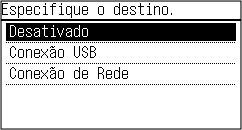
Selecione o método de conexão para conectar o computador a ser usado como local de armazenamento.
6
Selecione o computador a ser usado como local de armazenamento.
Se você selecionar [Conexão USB] na etapa 5, continue na etapa 7.
7
Selecione o tipo de digitalização.
O formato dos dados digitalizados, local de armazenamento no computador e outras configurações são especificados para cada conjunto de configurações de digitalização. O original é digitalizado de acordo com as configurações de digitalização selecionadas.
Você pode verificar e alterar as configurações de digitalização usando o MF Scan Utility no computador usado como local de armazenamento. Iniciando o MF Scan Utility
Para macOS, consulte os manuais relevantes de driver e software no site do manual online.
Modelo LCD com 5 Linhas
1
No painel de operação, selecione [Menu] na tela [Início] e pressione  . Tela [Início]
. Tela [Início]2
Pressione [Configurações de Função] [Enviar] [Configurações de Digitalização e Envio] .
[Enviar] [Configurações de Digitalização e Envio] .3
Pressione [Configurações de Tecla de Atalho] [Registrar] .
[Registrar] .4
Pressione a tecla de atalho .
.5
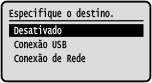
Selecione o método usado para conectar ao computador que será usado como local de armazenamento e pressione .
.
6
Selecione o computador a ser usado como local de armazenamento e pressione .
.Se você selecionar [Conexão USB] na etapa 5, continue na etapa 7.
7
Selecione o tipo de digitalização e pressione .
.O formato dos dados digitalizados, local de armazenamento no computador e outras configurações são especificados para cada conjunto de configurações de digitalização. O original é digitalizado de acordo com as configurações de digitalização selecionadas.
Você pode verificar e alterar as configurações de digitalização usando o MF Scan Utility no computador usado como local de armazenamento. Iniciando o MF Scan Utility
Para macOS, consulte os manuais relevantes de driver e software no site do manual online.
Verificando os locais de armazenamento registrados e configurações de digitalizaçãoModelo de Painel de operação Pressione [Configurações de Tecla de Atalho] [Confirmar Destino] Tecla de atalho na etapa 3.Modelo LCD com 5 Linhas Pressione [Configurações de Tecla de Atalho] [Confirmar Destino] Tecla de atalho na etapa 3.Excluindo os locais de armazenamento registrados e configurações de digitalizaçãoModelo de Painel de operação Pressione [Desativado] na etapa 5. Modelo LCD com 5 Linhas Pressione [Desativado] na etapa 5. |

Usando a tecla de atalho
Modelo de Painel de operação
1
Coloque o original. Colocando Originais
2
 PC1] ou [Scan
 A digitalização do original começa.
Para cancelar a digitalização, pressione [Cancelar] [Sim]. Cancelando a digitalização
[Sim]. Cancelando a digitalizaçãoQuando a digitalização for concluída, a pasta de destino será exibida na tela do computador selecionado.
* Por padrão, uma subpasta com a data de digitalização é criada é criada na pasta [Documentos] (Windows) ou na pasta [Imagens] (macOS), e os dados digitalizados são salvos nessa pasta.
* Por padrão, uma subpasta com a data de digitalização é criada é criada na pasta [Documentos] (Windows) ou na pasta [Imagens] (macOS), e os dados digitalizados são salvos nessa pasta.
 Quando [Próx Digit: Press.Inic] aparecer
Quando um original é colocado na placa de vidro e digitalizado, a tela para digitalizar originais adicionais é exibida.
Para continuar digitalizando os originais, coloque-os na placa de vidro e pressione .
.
Pressione [Fin. Digit.] para salvar os dados digitalizados.
Para continuar digitalizando os originais, coloque-os na placa de vidro e pressione
.Pressione [Fin. Digit.] para salvar os dados digitalizados.
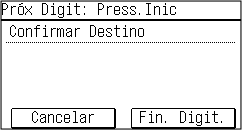
* Se o tamanho do original for diferente, parte da imagem pode ficar faltando a imagem pode ser digitalizada menor.
Modelo LCD com 5 Linhas
1
Coloque o original. Colocando Originais
2
A digitalização do original começa.
Quando a digitalização for concluída, a pasta de destino será exibida na tela do computador selecionado.
* Por padrão, uma subpasta com a data de digitalização é criada é criada na pasta [Documentos] (Windows) ou na pasta [Imagens] (macOS), e os dados digitalizados são salvos nessa pasta.
* Por padrão, uma subpasta com a data de digitalização é criada é criada na pasta [Documentos] (Windows) ou na pasta [Imagens] (macOS), e os dados digitalizados são salvos nessa pasta.
Quando [Próx Digit: Press.Inic] aparecer
Quando um original é colocado na placa de vidro e digitalizado, a tela para digitalizar originais adicionais é exibida.
Para continuar digitalizando os originais, coloque-os na placa de vidro e pressione .
.
Pressione [<Fin. Digit.>] para salvar os dados digitalizados.
Para continuar digitalizando os originais, coloque-os na placa de vidro e pressione
.Pressione [<Fin. Digit.>]
para salvar os dados digitalizados.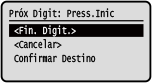
* Se o tamanho do original for diferente, parte da imagem pode ficar faltando a imagem pode ser digitalizada menor.