Inserção de caracteres
Insira caracteres alfanuméricos usando as teclas normais e numéricas no painel de operação ou as teclas exibidas na tela.
Inserindo caracteres usando o painel de operação (Modelo de Painel de operação)
Você pode inserir letras, números e símbolos usando o painel de operação.
O tipo de caracteres que você pode inserir pode ser limitado, dependendo do item.
Se o intervalo de entrada do valor for limitado, o valor que você pode inserir é exibido entre parênteses ( ) ao lado do campo de entrada.
O tipo de caracteres que você pode inserir pode ser limitado, dependendo do item.
Se o intervalo de entrada do valor for limitado, o valor que você pode inserir é exibido entre parênteses ( ) ao lado do campo de entrada.
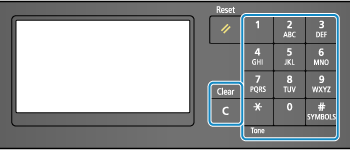
Tipo de caractere
Toque em [A/a/12] ou pressione  para trocar o tipo de caractere a ser inserido. O tipo de caractere selecionado é indicado por "A", "a" ou "12" exibido acima e à direita do campo de entrada de texto.
para trocar o tipo de caractere a ser inserido. O tipo de caractere selecionado é indicado por "A", "a" ou "12" exibido acima e à direita do campo de entrada de texto.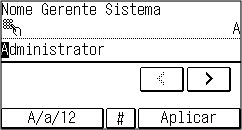
Inserção de caracteres, espaços e símbolos
Insira caracteres e símbolos usando as teclas numéricas. Os seguintes caracteres e teclas podem ser usados:
Você pode inserir um espaço movendo o cursor até o fim dos caracteres e pressionando .
.
Quando "A" ou "a" é exibido acima e à direita do campo de entrada de texto; se pressionar , os símbolos são exibidos.
Você pode inserir um espaço movendo o cursor até o fim dos caracteres e pressionando
.Quando "A" ou "a" é exibido acima e à direita do campo de entrada de texto; se pressionar
, os símbolos são exibidos.Tecla | A | a | 12 |
 | @ . - _ / | 1 | |
 | ABC | abc | 2 |
 | DEF | def | 3 |
 | GHI | ghi | 4 |
 | JKL | jkl | 5 |
 | MNO | mno | 6 |
 | PQRS | pqrs | 7 |
 | TUV | tuv | 8 |
 | WXYZ | wxyz | 9 |
 | (Não disponível) | 0 | |
 | (espaço) -.*#!",;:^`_=/|'?$@%&+\~()[]{}<> | (Não disponível) | |
Exclusão de caracteres
Pressione  para excluir um caractere.
para excluir um caractere.Pressione e segure para excluir os caracteres continuamente.
para excluir os caracteres continuamente.Mover o cursor
Pressione  ou .
ou .
ou .Inserção de números
Pressione  ou
ou  . Você também pode usar as teclas numéricas para inserir números quando
  é exibido na tela.
ou . Você também pode usar as teclas numéricas para inserir números quando é exibido na tela.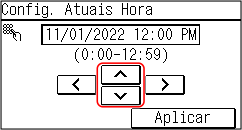
Inserindo caracteres usando o painel de operação (Modelo LCD com 5 Linhas)
Você pode inserir letras, números e símbolos usando o painel de operação.
O tipo de caracteres que você pode inserir pode ser limitado, dependendo do item.
Se o intervalo de entrada do valor for limitado, o valor que você pode inserir é exibido entre parênteses ( ) na tela.
O tipo de caracteres que você pode inserir pode ser limitado, dependendo do item.
Se o intervalo de entrada do valor for limitado, o valor que você pode inserir é exibido entre parênteses ( ) na tela.
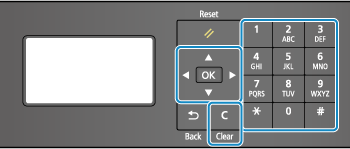
Alterar o tipo de caractere
Pressione para alterar o tipo de caractere na ordem das letras maiúsculas (A), letras minúsculas (a) e números (12).
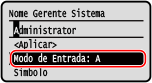
Você também pode pressionar [Modo de Entrada]
 para selecionar o tipo de caractere.
Você não pode alterar o tipo de caractere de itens com limite de caracteres.
para alterar o tipo de caractere na ordem das letras maiúsculas (A), letras minúsculas (a) e números (12).Você também pode pressionar [Modo de Entrada]
para selecionar o tipo de caractere.Você não pode alterar o tipo de caractere de itens com limite de caracteres.
Inserção de caracteres, espaços e símbolos
Insira caracteres e símbolos usando as teclas numéricas. Os seguintes caracteres e teclas podem ser usados:
Você pode inserir um espaço movendo o cursor até o fim dos caracteres e pressionando .
.
Quando [Modo de Entrada] é definido como [aA] e você pressiona, os símbolos são exibidos.
Você pode inserir um espaço movendo o cursor até o fim dos caracteres e pressionando
.Quando [Modo de Entrada] é definido como [aA] e você pressiona
, os símbolos são exibidos.Tecla | A | a | 12 |
| @ . - _ / | 1 | |
| ABC | abc | 2 |
| DEF | def | 3 |
| GHI | ghi | 4 |
| JKL | jkl | 5 |
| MNO | mno | 6 |
| PQRS | pqrs | 7 |
| TUV | tuv | 8 |
| WXYZ | wxyz | 9 |
| (Não disponível) | 0 | |
| (espaço) -.*#!",;:^`_=/|'?$@%&+\~()[]{}<> | (Não disponível) | |
Exclusão de caracteres
Pressione para excluir um caractere.
para excluir um caractere.Pressione e segure para excluir os caracteres continuamente.
para excluir os caracteres continuamente.Mover o cursor
Pressione  ou .
ou .
ou .Inserção de números
Pressione  ou
ou  . Você também pode usar as teclas numéricas para inserir números quando é exibido na tela.
ou . Você também pode usar as teclas numéricas para inserir números quando é exibido na tela.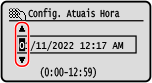
 |
Quando o controle deslizante é exibido, pressione ou para definir o valor. Usando o controle deslizante para definir valores |
Inserindo caracteres usando as teclas exibidas no painel de operação (Modelo LCD com 5 Linhas)
Use as teclas exibidas na tela para selecionar letras e números para inserção e pressione para inserir os caracteres.
Você pode inserir letras, números e símbolos.
para inserir os caracteres.Você pode inserir letras, números e símbolos.
Alterar o tipo de caractere
Pressione [Alternar Modo de Entrada] , selecione o tipo de caractere e pressione .
, selecione o tipo de caractere e pressione .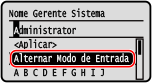
Mover o cursor
Selecione [] ou [] na tela e pressione .
] ou [] na tela e pressione .Exclusão de caracteres
Pressione [ ] na tela para excluir um caractere.
] na tela para excluir um caractere.Se [] ou [] não for exibido, pressione [] para excluir todos os caracteres.
] ou [] não for exibido, pressione [] para excluir todos os caracteres.Inserção de espaços
Pressione [Espaço] .
Você também pode inserir um espaço movendo o cursor até o fim dos caracteres e pressionando [] .
.Você também pode inserir um espaço movendo o cursor até o fim dos caracteres e pressionando [
] .