Personalizando a tela [Início]
Você pode reorganizar os itens na tela [Início] para que possa ter operar mais rápido aos itens usados com mais frequência.
Alterar a ordem de exibição dos itens (Modelo de Painel de operação)
1
Pressione [Config Iníc] na tela [Início]. Tela [Início]
Se a tela de login aparecer, digite a ID e o PIN do gerente do sistema e PIN e clique em [Login]. ID e PIN de Gerente de Sistema
2
Pressione [Definir Ordem de Exibição].
3
Selecione o botão para mover.
4
Selecione [Anterior] ou [Próximo] para mover o botão e pressione [Aplicar].
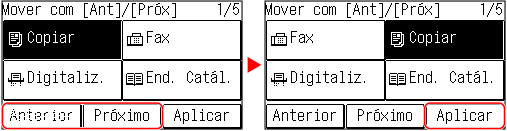
O botão se move pelo número de vezes que você toca.
Um toque longo em [Anterior] ou [Próximo] move continuamente o botão selecionado.
5
Repita as etapas 3 e 4 para mover todos os botões que deseja.
6
Pressione [Aplicar].
A ordem de exibição dos itens na tela [Início] é alterada.
Inserção de espaço em branco (Modelo de Painel de operação)
1
Pressione [Config Iníc] na tela [Início]. Tela [Início]
Quando a ID de Gerente de Sistema está configurada, a tela de login pode ser exibida quando certos itens estão selecionados. Apenas os usuários que conhecem a ID e PIN de Gerente de Sistema podem fazer login e alterar as configurações.
2
Pressione [Inserir e Excluir Espaço].
3
Selecione o botão onde deseja inserir um espaço em branco e selecione [Inserir].
Para excluir um espaço em branco, selecione o espaço em branco, selecione [Excluir], e continue na etapa 5.
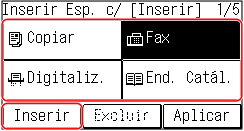
4
Pressione [Aplicar].
Alterar a ordem de exibição dos itens (Modelo LCD com 5 Linhas)
1

2
Use  ou
ou  para selecionar o item que deseja mover e pressione
  .
.
ou para selecionar o item que deseja mover e pressione .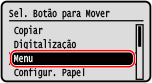
3
Use ou para mover o item e pressione .
ou para mover o item e pressione .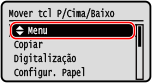
4
Pressione .
.A ordem de exibição dos itens na tela [Início] é alterada.