Como operar o painel de operação (Modelo de Painel de operação)
O painel de operação usa uma tela sensível ao toque. Toque diretamente com o dedo nos botões e itens exibidos na tela para operá-los.
|
Para evitar operações acidentais ou danos ao painel de operação, evite o seguinte:Pressionar com muita força Pressionar com objeto afiado como unha, caneta esferográfica ou lápis Operar com as mãos molhadas ou sujas Operar com um objeto na tela |
Operações básicas da tela sensível ao toque (tocar e toque longo)
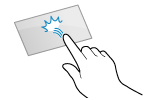
Tocar
Toque suavemente na tela com a ponta do dedo e solte rapidamente. Faça isso ao selecionar itens e executar operações.
No Guia do usuário, "pressionar" e "selecionar" referem-se à operação de toque.
No Guia do usuário, "pressionar" e "selecionar" referem-se à operação de toque.
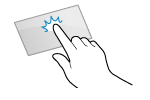
Toque longo
Mantenha o dedo pressionado na tela. Se o texto não puder ser exibido por completo em uma linha ("..." aparece), toque e segure a linha para percorrer todo o texto. Também aumenta/diminui a ampliação da cópia.
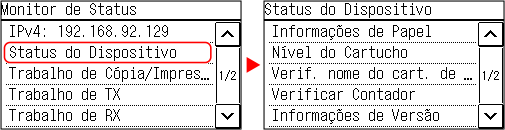
Selecionando itens
Quando você toca no nome de um item ou botão, o item pode ser selecionado. A tela selecionada é exibida ou a função selecionada é executada.
Para cancelar uma seleção
Arraste a ponta do dedo tocando a tela para longe do item ou do botão selecionado e solte-o.
Para retornar à tela anterior
Toque em [ ].
].
].Rolar a tela
Quando a barra de rolagem aparece na tela, ela indica que há itens ou informações que não podem ser totalmente exibidos na tela. Toque em [ ] ou [
 ] para percorrer a tela. A Tela muda página por página e o número de página é exibido na barra de rolagem.
] ou [] para percorrer a tela. A Tela muda página por página e o número de página é exibido na barra de rolagem.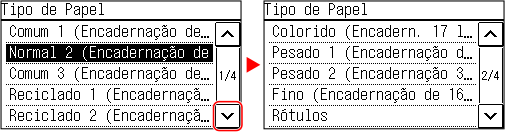
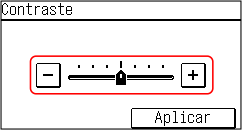
Configure o valor usando os botões [+] e [-] ou o controle deslizante.
Toque nos botões [+] e [-] para ajustar o valor. Quando o controle deslizante é exibido, como mostrado abaixo, você pode arrastá-lo para a esquerda ou direita para ajustar o valor.