
Recursos adicionais de cópia (Modelo LCD com 5 Linhas)
Além das configurações básicas de cópia, a máquina também possui configurações para cópia frente e verso, ajuste de qualidade de imagem e outras configurações de acordo com o original e a finalidade. Use a tela de cópia para definir essas configurações.
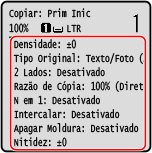
* Para fazer cópias usando a função Cópia de documento de identidade, você pode simplesmente ajustar a densidade e a qualidade da imagem.
|
Alterando as configurações padrãoVocê também pode alterar as configurações de cópia padrão. Alterando as configurações padrão Operações básicas de cópia |
Fazendo cópias frente e verso
Você pode copiar dois originais de um lado em ambos os lados de uma folha de papel.
* A cópia frente e verso pode não estar disponível com alguns tamanhos e tipos de papel. Papel utilizável
* A cópia frente e verso pode não estar disponível com alguns tamanhos e tipos de papel. Papel utilizável
1
Pressione [2 Lados] na tela de cópia 
 .
.
.A tela [2 Lados] reaparece.
2
Pressione [1->2 Lados] .
.A tela de cópia reaparece.
3
Defina a orientação do original e tipo de acabamento, se necessário.
1 | Pressione [2 Lados] na tela de cópia .A tela [2 Lados] é exibida. |
2 | Pressione [Tipo de Original/Acabamento] .A tela [Tipo Orig./Acabamento] é exibida. |
3 | Selecione a orientação do original .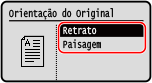 A tela [Tipo de Acabamento] é exibida. |
4 | Selecione o tipo de acabamento .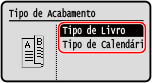 A tela de cópia reaparece. |
Copiando vários originais em uma folha (N em 1)
Você pode reduzir o tamanho de um original de várias páginas e organizar as páginas em uma folha de papel ao copiar.
N em 1 é conveniente quando você deseja economizar papel copiando em menos folhas de papel do que o original.
* Não pode ser definido ao mesmo tempo que Apagar quadro.
N em 1 é conveniente quando você deseja economizar papel copiando em menos folhas de papel do que o original.
* Não pode ser definido ao mesmo tempo que Apagar quadro.
1
Pressione [N em 1] na tela de cópia .
.A tela [N em 1] é exibida.
2
Selecione o número de páginas a combinar .
.[Desativado]
As páginas não são combinadas.
[2 em 1]
Combina um original de 2 páginas em uma folha de papel.
[4 em 1]
Combina um original de 4 páginas em uma folha de papel.
3
Selecione o tamanho do original colocado .
.A tela de cópia reaparece.
4
Configure o layout (ordem das páginas) ao combinar os originais, conforme necessário.
1 | Pressione [N em 1] A tela [N em 1] é exibida. |
2 | Pressione [Selecionar Layout] .A tela [Selecionar Layout] é exibida. |
3 | Selecione a ordem da página e pressione .A tela [Tamanho da Digitaliz.] é exibida. |
4 | Selecione o tamanho do original colocado e pressione .A tela de cópia reaparece. |
|
Ao combinar páginas, a proporção de cópia é definida automaticamente de acordo com o seguinte. Você também pode alterar a configuração de proporção de cópia manualmente. Número de páginas a serem combinadas Configuração de tamanho original Tamanho do papel usado para cópia Quando as páginas são combinadas, uma margem pode ser criada ao redor das imagens copiadas. |
Agrupando cópias por página (Agrupar)
Ao fazer múltiplas cópias de um original com múltiplas páginas, você pode agrupar as cópias na ordem de páginas do original. Isso é conveniente ao copiar folhetos para reuniões.
Ao copiar sem agrupar
As cópias são agrupadas pela página do original no número de cópias especificado e não são agrupadas.
Por exemplo, quando você está fazendo três cópias de um original de três páginas, as impressões são organizadas na seguinte ordem: 1, 1, 1, 2, 2, 2, 3, 3, 3.
Por exemplo, quando você está fazendo três cópias de um original de três páginas, as impressões são organizadas na seguinte ordem: 1, 1, 1, 2, 2, 2, 3, 3, 3.
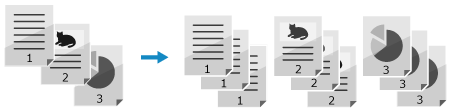
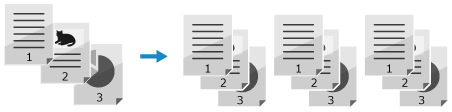
Ao copiar com agrupamento
As cópias são agrupadas em conjuntos na ordem de páginas do original.
Por exemplo, quando você está fazendo três cópias de um original de três páginas, as impressões são organizadas na seguinte ordem: 1, 2, 3, 1, 2, 3, 1, 2, 3.
Por exemplo, quando você está fazendo três cópias de um original de três páginas, as impressões são organizadas na seguinte ordem: 1, 2, 3, 1, 2, 3, 1, 2, 3.
1
Pressione [Intercalar] na tela de cópia .
.A tela [Intercalar] é exibida.
2
Pressione [Ativado] .
.A tela de cópia reaparece.
Ajustando a densidade
Você pode ajustar a densidade para se adequar ao original ao copiar.
Se o texto ou as imagens no original estiverem muito desbotados ou escuros, ajuste a densidade de todo o original.
Para criar cópias nítidas de um original com fundo colorido ou de jornal, ajuste a densidade de fundo.
Se o texto ou as imagens no original estiverem muito desbotados ou escuros, ajuste a densidade de todo o original.
Para criar cópias nítidas de um original com fundo colorido ou de jornal, ajuste a densidade de fundo.
1
Pressione [Densidade] na tela de cópia .
.A tela [Densidade] é exibida.
2
Ajuste a densidade.
 Ajustando a densidade de todo o original
Selecione [Densidade], move o controle deslizante para a esquerda ou direita para ajustar a densidade e pressione .
Defina [+] para aumentar a densidade e [-] para diminuí-la.
.Defina [+] para aumentar a densidade e [-] para diminuí-la.
Ajustando a densidade de fundo
1 | Pressione [Fundo] .A tela [Fundo] é exibida. |
2 | Selecione o método de ajuste e pressione .[Auto] A densidade ideal para o original é definida automaticamente. [Tipo de Original] é definido automaticamente como [Texto]. [Ajuste (Manual)] Arraste o controle deslizante para a esquerda ou direita para ajustar a densidade e pressione .Pressione [+] para aumentar a densidade e [-] para diminuí-la. |
|
Quando você ajusta a densidade de fundo, outras partes além do fundo também podem ser afetadas. |
Ajustando a qualidade de imagem
Você pode ajustar a qualidade da imagem, por exemplo, quando a imagem copiada não é nítida ou o texto é difícil de ler. Você também pode apagar bordas escuras e sombras que aparecem ao redor das bordas do original ao copiar.
* Apagar Quadro não está disponível ao fazer cópias usando a função Cópia de documento de identidade.
* Apagar Quadro não está disponível ao fazer cópias usando a função Cópia de documento de identidade.
Selecionando a qualidade de imagem para o tipo de original 
1
Pressione [Tipo de Original] na tela de cópia .
.A tela [Tipo de Original] é exibida.
2
Selecione o tipo de original e pressione .
.A tela de cópia reaparece.
Ao copiar originais com texto e fotos
Selecione [Texto/Foto (Velocidade Alta)] ou [Texto/Foto (Qualidade)].
Dar prioridade à velocidade sobre qualidade da imagem
Coloque o original no alimentador e selecione [Texto/Foto (Velocidade Alta)].
Priorizando qualidade de imagem sobre velocidade
Pressione [Texto/Foto (Qualidade)] , ajuste para tornar o texto ou as fotos mais visíveis e pressione .
, ajuste para tornar o texto ou as fotos mais visíveis e pressione . Copiando fotos que contêm pontos de meio-tom, como em revistas
Selecione [Foto].
Copiando originais com grandes volumes de texto, como artigos de pesquisa
Selecione [Texto].
Apagando bordas escuras e sombras ao redor das bordas do original (Apagar quadro)
Esta função apaga as bordas escuras e sombras que aparecem ao redor das bordas na imagem copiada ao copiar originais menores que o tamanho do papel ou originais espessos.
* Não pode ser definido ao mesmo tempo que N em 1.
* Não pode ser definido ao mesmo tempo que N em 1.
1
Pressione [Apagar Moldura] na tela de cópia .
.A tela [Apagar Moldura] é exibida.
2
Pressione [Ativado] .
.A tela para especificar a largura do quadro a ser apagado é exibida.
3
Insira a largura do quadro a ser apagado e pressione .
.A tela [Tamanho da Digitaliz.] é exibida.
Quando você está copiando em um tamanho ampliado ou reduzido, a função altera automaticamente o tamanho da largura do quadro para apagar para corresponder à configuração da proporção de cópia.
4
Selecione o tamanho do original colocado.
A tela de cópia reaparece.
Ajustando a nitidez
Você pode enfatizar os contornos e linhas para torná-los mais claros nas imagens copiadas, ou enfraquecê-los para torná-los mais suaves.
1
Pressione [Nitidez] na tela de cópia .
.A tela [Nitidez] é exibida.
2
Mova o controle deslizante para a esquerda ou direita para ajustar a nitidez.
Exemplo de ajuste:
Para tornar textos ou formas borrados mais claros
Pressione [+].
Pressione [+].

Para reduzir o moiré (ruído de padrão vertical) nas fotos
Pressione [-].
Pressione [-].

3
Pressione .
.A tela de cópia reaparece.