การสแกนโดยใช้แป้นพิมพ์ลัด
วิธีนี้เป็นการลงทะเบียนการตั้งค่าการสแกนและคอมพิวเตอร์ที่จะใช้บันทึกข้อมูลที่สแกนให้กับแป้นพิมพ์ลัด เพื่อให้คุณสามารถดำเนินการสแกนได้อย่างรวดเร็วจากหน้าจอ [Home] บนแผงการดำเนินงาน
การเตรียมการที่จำเป็น |
เตรียมการต่างๆ เช่น ติดตั้งโปรแกรมควบคุมเครื่องสแกน (ScanGear MF) และแอปพลิเคชัน (MF Scan Utility) ลงในคอมพิวเตอร์ที่ใช้เป็นตำแหน่งบันทึก การเตรียมการเพื่อบันทึกข้อมูลที่สแกนไปยังคอมพิวเตอร์ หากหน้าจอ ScanGear MF ปรากฏบนคอมพิวเตอร์ที่ใช้เป็นตำแหน่งบันทึก ให้ปิดหน้าจอดังกล่าว |
การลงทะเบียนการตั้งค่าการสแกนและคอมพิวเตอร์เป็นตำแหน่งบันทึกในแป้นพิมพ์ลัด
ใช้แผงการดำเนินงานเพื่อกำหนดการตั้งค่า คุณไม่สามารถกำหนดการตั้งค่าโดยใช้ UI ระยะไกลจากคอมพิวเตอร์
รุ่นแผงสัมผัส
1
ในแผงการดำเนินงาน ให้กด [เมนู] ในหน้าจอ [Home] หน้าจอ [Home]
2
กด [การตั้งค่าฟังก์ชัน]  [ส่ง] [การตั้งค่าการสแกนและการส่ง]
[ส่ง] [การตั้งค่าการสแกนและการส่ง]3
กด [ตั้งค่าปุ่มทางลัด] [ลงทะเบียน]
[ลงทะเบียน]4
เลือกแป้นพิมพ์ลัดที่คุณต้องการลงทะเบียนการตั้งค่า
5
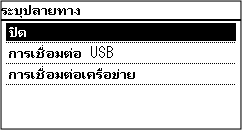
เลือกวิธีการเชื่อมต่อกับคอมพิวเตอร์ที่จะใช้เป็นตำแหน่งบันทึก
6
เลือกคอมพิวเตอร์ที่จะใช้เป็นตำแหน่งบันทึก
หากคุณเลือก [การเชื่อมต่อ USB] ในขั้นตอนที่ 5 ให้ดำเนินการต่อที่ขั้นตอนที่ 7
7
เลือกประเภทการสแกน
รูปแบบข้อมูลที่สแกน ตำแหน่งที่ตั้งในการบันทึกในคอมพิวเตอร์ และการตั้งค่าอื่นๆ ถูกระบุไว้สำหรับการตั้งค่าการสแกนแต่ละชุด ต้นฉบับจะถูกสแกนตามการตั้งค่าการสแกนที่เลือกไว้
คุณสามารถตรวจสอบและเปลี่ยนการตั้งค่าการสแกนโดยใช้ MF Scan Utility บนคอมพิวเตอร์ที่ใช้เป็นตำแหน่งที่ตั้งในการบันทึก การเริ่มต้น MF Scan Utility
สำหรับ macOS โปรดดู โปรแกรมควบคุมและคู่มือซอฟต์แวร์ที่เกี่ยวข้องในเว็บไซต์คู่มือทางออนไลน์
รุ่นจอ LCD แบบ 5 บรรทัด
1
ในแผงการดำเนินงาน ให้เลือก [เมนู] ในหน้าจอ [Home] แล้วกด  หน้าจอ [Home]
หน้าจอ [Home]2
กด [การตั้งค่าฟังก์ชัน] [ส่ง] [การตั้งค่าการสแกนและการส่ง]
[ส่ง] [การตั้งค่าการสแกนและการส่ง] 3
กด [ตั้งค่าปุ่มทางลัด] [ลงทะเบียน]
[ลงทะเบียน] 4
กดแป้นพิมพ์ลัด
5
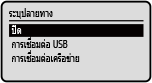
เลือกวิธีการเชื่อมต่อกับคอมพิวเตอร์ที่จะใช้เป็นตำแหน่งบันทึก แล้วกด
6
เลือกคอมพิวเตอร์ที่จะใช้เป็นตำแหน่งบันทึก แล้วกด
หากคุณเลือก [การเชื่อมต่อ USB] ในขั้นตอนที่ 5 ให้ดำเนินการต่อที่ขั้นตอนที่ 7
7
เลือกประเภทการสแกน แล้วกด
รูปแบบข้อมูลที่สแกน ตำแหน่งที่ตั้งในการบันทึกในคอมพิวเตอร์ และการตั้งค่าอื่นๆ ถูกระบุไว้สำหรับการตั้งค่าการสแกนแต่ละชุด ต้นฉบับจะถูกสแกนตามการตั้งค่าการสแกนที่เลือกไว้
คุณสามารถตรวจสอบและเปลี่ยนการตั้งค่าการสแกนโดยใช้ MF Scan Utility บนคอมพิวเตอร์ที่ใช้เป็นตำแหน่งที่ตั้งในการบันทึก การเริ่มต้น MF Scan Utility
สำหรับ macOS โปรดดู โปรแกรมควบคุมและคู่มือซอฟต์แวร์ที่เกี่ยวข้องในเว็บไซต์คู่มือทางออนไลน์
การตรวจสอบตำแหน่งบันทึกและการตั้งค่าการสแกนที่ลงทะเบียนไว้รุ่นแผงสัมผัส กด [ตั้งค่าปุ่มทางลัด] [ยืนยันปลายทาง] แป้นพิมพ์ลัดในขั้นตอนที่ 3รุ่นจอ LCD แบบ 5 บรรทัด กด [ตั้งค่าปุ่มทางลัด] [ยืนยันปลายทาง] แป้นพิมพ์ลัดในขั้นตอนที่ 3การลบตำแหน่งบันทึกและการตั้งค่าการสแกนที่ลงทะเบียนไว้รุ่นแผงสัมผัส กด [ปิด] ในขั้นตอนที่ 5 รุ่นจอ LCD แบบ 5 บรรทัด กด [ปิด] ในขั้นตอนที่ 5 |

การใช้แป้นพิมพ์ลัด
รุ่นแผงสัมผัส
1
วางต้นฉบับลงไป การวางต้นฉบับ
2
 PC1] หรือ [Scan
 การสแกนต้นฉบับเริ่มต้นขึ้น
หากต้องการยกเลิกการสแกน ให้กด [ยกเลิก] [ใช่] การยกเลิกการสแกน
[ใช่] การยกเลิกการสแกนเมื่อการสแกนเสร็จสมบูรณ์ โฟลเดอร์ปลายทางจะปรากฏบนหน้าจอของคอมพิวเตอร์ที่เลือก
* ตามค่าเริ่มต้น โฟลเดอร์ย่อยที่มีวันที่สแกนจะถูกสร้างขึ้นในโฟลเดอร์ [เอกสาร] (Windows) หรือโฟลเดอร์ [รูปภาพ] (macOS) และข้อมูลที่สแกนจะถูกบันทึกลงในโฟลเดอร์นั้น
* ตามค่าเริ่มต้น โฟลเดอร์ย่อยที่มีวันที่สแกนจะถูกสร้างขึ้นในโฟลเดอร์ [เอกสาร] (Windows) หรือโฟลเดอร์ [รูปภาพ] (macOS) และข้อมูลที่สแกนจะถูกบันทึกลงในโฟลเดอร์นั้น
 เมื่อ [สแกนต่อไป: กด Start] ปรากฏขึ้น
เมื่อวางต้นฉบับลงบนกระจกแท่นวาง และสแกน หน้าจอสำหรับการสแกนต้นฉบับเพิ่มเติมจะปรากฏขึ้น
หากต้องการสแกนต้นฉบับต่อ ให้วางต้นฉบับบนกระจกแท่นวาง แล้วกด .
.
กด [เสร็จการสแกน] เพื่อบันทึกข้อมูลที่สแกน
หากต้องการสแกนต้นฉบับต่อ ให้วางต้นฉบับบนกระจกแท่นวาง แล้วกด
.กด [เสร็จการสแกน] เพื่อบันทึกข้อมูลที่สแกน
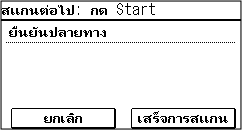
* หากขนาดของต้นฉบับแตกต่างกัน บางส่วนของรูปภาพอาจขาดหายไป หรือรูปภาพอาจถูกสแกนให้เล็กลง
รุ่นจอ LCD แบบ 5 บรรทัด
1
วางต้นฉบับลงไป การวางต้นฉบับ
2
การสแกนต้นฉบับเริ่มต้นขึ้น
เมื่อการสแกนเสร็จสมบูรณ์ โฟลเดอร์ปลายทางจะปรากฏบนหน้าจอของคอมพิวเตอร์ที่เลือก
* ตามค่าเริ่มต้น โฟลเดอร์ย่อยที่มีวันที่สแกนจะถูกสร้างขึ้นในโฟลเดอร์ [เอกสาร] (Windows) หรือโฟลเดอร์ [รูปภาพ] (macOS) และข้อมูลที่สแกนจะถูกบันทึกลงในโฟลเดอร์นั้น
* ตามค่าเริ่มต้น โฟลเดอร์ย่อยที่มีวันที่สแกนจะถูกสร้างขึ้นในโฟลเดอร์ [เอกสาร] (Windows) หรือโฟลเดอร์ [รูปภาพ] (macOS) และข้อมูลที่สแกนจะถูกบันทึกลงในโฟลเดอร์นั้น
เมื่อ [สแกนต่อไป: กด Start] ปรากฏขึ้น
เมื่อวางต้นฉบับลงบนกระจกแท่นวาง และสแกน หน้าจอสำหรับการสแกนต้นฉบับเพิ่มเติมจะปรากฏขึ้น
หากต้องการสแกนต้นฉบับต่อ ให้วางต้นฉบับบนกระจกแท่นวาง แล้วกด
กด [<การสแกนเสร็จสิ้น>] เพื่อบันทึกข้อมูลที่สแกน
หากต้องการสแกนต้นฉบับต่อ ให้วางต้นฉบับบนกระจกแท่นวาง แล้วกด
กด [<การสแกนเสร็จสิ้น>]
เพื่อบันทึกข้อมูลที่สแกน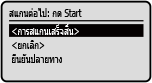
* หากขนาดของต้นฉบับแตกต่างกัน บางส่วนของรูปภาพอาจขาดหายไป หรือรูปภาพอาจถูกสแกนให้เล็กลง