การใส่อักขระ
ใส่อักขระที่เป็นตัวอักษรและตัวเลขโดยใช้คีย์และปุ่มตัวเลขบนแผงการดำเนินงาน หรือคีย์ที่แสดงขึ้นบนหน้าจอ
การใส่อักขระโดยใช้แผงการดำเนินงาน (รุ่นแผงสัมผัส)
คุณสามารถใส่ตัวอักษร หมายเลข และสัญลักษณ์โดยใช้แผงการดำเนินงาน
ประเภทของอักขระที่คุณสามารถใส่ได้อาจถูกจำกัด โดยขึ้นอยู่กับรายการ
หากมีการจำกัดช่วงของค่าที่ป้อนได้ ค่าที่คุณสามารถใส่ได้จะแสดงขึ้นในวงเล็บ ( ) ถัดจากเขตข้อมูลสำหรับการป้อนค่า
ประเภทของอักขระที่คุณสามารถใส่ได้อาจถูกจำกัด โดยขึ้นอยู่กับรายการ
หากมีการจำกัดช่วงของค่าที่ป้อนได้ ค่าที่คุณสามารถใส่ได้จะแสดงขึ้นในวงเล็บ ( ) ถัดจากเขตข้อมูลสำหรับการป้อนค่า
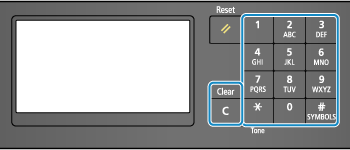
ชนิดอักขระ
แตะที่ [A/a/12] หรือกด  เพื่อสลับชนิดอักขระที่ใส่ ชนิดอักขระที่เลือกไว้ในปัจจุบันจะระบุด้วย "A", "a" หรือ "12" โดยแสดงอยู่ด้านบน และทางขวาของเขตข้อมูลสำหรับป้อนข้อความ
เพื่อสลับชนิดอักขระที่ใส่ ชนิดอักขระที่เลือกไว้ในปัจจุบันจะระบุด้วย "A", "a" หรือ "12" โดยแสดงอยู่ด้านบน และทางขวาของเขตข้อมูลสำหรับป้อนข้อความ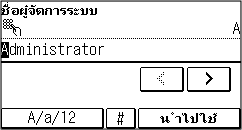
การใส่อักขระ ช่องว่าง และสัญลักษณ์
ใส่อักขระและสัญลักษณ์โดยใช้ปุ่มตัวเลข ต่อไปนี้เป็นปุ่มและอักขระที่ใช้งานได้ซึ่งสามารถใส่ได้:
คุณสามารถใส่ช่องว่างโดยเลื่อนเคอร์เซอร์ไปที่ท้ายอักขระ แล้วกด
เมื่อ "A" หรือ "a" แสดงขึ้นมาด้านบนและทางด้านขวาของเขตข้อมูลสำหรับป้อนข้อความ และคุณกด สัญลักษณ์จะแสดงขึ้นมา
คุณสามารถใส่ช่องว่างโดยเลื่อนเคอร์เซอร์ไปที่ท้ายอักขระ แล้วกด
เมื่อ "A" หรือ "a" แสดงขึ้นมาด้านบนและทางด้านขวาของเขตข้อมูลสำหรับป้อนข้อความ และคุณกด
สัญลักษณ์จะแสดงขึ้นมาคีย์ | A | a | 12 |
 | @ . - _ / | 1 | |
 | ABC | abc | 2 |
 | DEF | def | 3 |
 | GHI | ghi | 4 |
 | JKL | jkl | 5 |
 | MNO | mno | 6 |
 | PQRS | pqrs | 7 |
 | TUV | tuv | 8 |
 | WXYZ | wxyz | 9 |
 | (ไม่มี) | 0 | |
 | (ช่องว่าง) -.*#!",;:^`_=/|'?$@%&+\~()[]{}<> | (ไม่มี) | |
การลบอักขระ
กด  เพื่อลบอักขระหนึ่งตัว
เพื่อลบอักขระหนึ่งตัวกด ค้างไว้เพื่อลบอักขระต่อเนื่อง
ค้างไว้เพื่อลบอักขระต่อเนื่องการเลื่อนเคอร์เซอร์
กด  หรือ
หรือ
หรือ การใส่หมายเลข
กด  หรือ
หรือ  คุณยังสามารถใช้ปุ่มตัวเลขเพื่อใส่ตัวเลขเมื่อ
  แสดงขึ้นมาบนหน้าจอ
หรือ คุณยังสามารถใช้ปุ่มตัวเลขเพื่อใส่ตัวเลขเมื่อ แสดงขึ้นมาบนหน้าจอ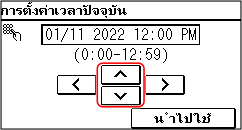
การใส่อักขระโดยใช้คีย์ที่แสดงขึ้นมาบนแผงการดำเนินงาน (รุ่นจอ LCD แบบ 5 บรรทัด)
ใช้คีย์บนหน้าจอเพื่อเลือกตัวอักษรและตัวเลขที่คุณต้องการใส่ แล้วกด  เพื่อใส่อักขระ
คุณสามารถใส่ตัวอักษร ตัวเลข และสัญลักษณ์
เพื่อใส่อักขระคุณสามารถใส่ตัวอักษร ตัวเลข และสัญลักษณ์
การเปลี่ยนชนิดอักขระ
กด [สลับโหมดการป้อน]  เลือกชนิดอักขระ แล้วกด
เลือกชนิดอักขระ แล้วกด 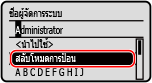
การเลื่อนเคอร์เซอร์
เลือก [ ] หรือ [
 ] บนหน้าจอ แล้วกด
] หรือ [] บนหน้าจอ แล้วกด การลบอักขระ
กด [ ] บนหน้าจอเพื่อลบอักขระหนึ่งตัว
] บนหน้าจอเพื่อลบอักขระหนึ่งตัวหาก [] หรือ [] ไม่แสดงขึ้นมา การกด [] จะลบอักขระทั้งหมด
] หรือ [] ไม่แสดงขึ้นมา การกด [] จะลบอักขระทั้งหมดการใส่ช่องว่าง
กด [ช่องว่าง]
คุณยังสามารถใส่ช่องว่างโดยการเลื่อนเคอร์เซอร์ไปที่จุดสิ้นสุดของอักขระ แล้วกด []
คุณยังสามารถใส่ช่องว่างโดยการเลื่อนเคอร์เซอร์ไปที่จุดสิ้นสุดของอักขระ แล้วกด [
]