วิธีใช้งานแผงการดำเนินงาน (รุ่นแผงสัมผัส)
แผงการดำเนินงานใช้หน้าจอสัมผัส ใช้นิ้วแตะปุ่มและรายการต่างๆ ที่แสดงขึ้นบนหน้าจอโดยตรงเพื่อใช้งาน
|
เพื่อป้องกันการใช้งานโดยไม่ได้ตั้งใจหรือป้องกันความเสียหายต่อแผงการดำเนินงาน ให้หลีกเลี่ยงสิ่งต่อไปนี้:การใช้นิ้วกดแรงเกินไป การกดด้วยวัตถุที่มีปลายแหลมคม เช่น เล็บมือ ปากกาลูกลื่น หรือดินสอ การใช้งานในขณะที่มือเปียกหรือสกปรก การใช้งานด้วยวัตถุบนจอแสดงผล |
การใช้งานหน้าจอสัมผัสขั้นพื้นฐาน (การแตะและการสัมผัสแบบยาวนาน)
การแตะ
ใช้ปลายนิ้วแตะที่หน้าจอเบาๆ แล้วเอานิ้วออกอย่างรวดเร็ว ทำแบบนี้เมื่อเลือกรายการและสั่งให้ดำเนินการ
ใน คู่มือการใช้งาน, "กด" และ "เลือก" โปรดดูการใช้งานด้วยการแตะ
ใน คู่มือการใช้งาน, "กด" และ "เลือก" โปรดดูการใช้งานด้วยการแตะ
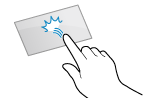
การสัมผัสแบบยาวนาน
ใช้นิ้วแตะค้างไว้บนหน้าจอ เมื่อไม่สามารถแสดงข้อความได้ครบถ้วนในหนึ่งบรรทัด (สัญลักษณ์ "..." จะปรากฏขึ้น) ให้แตะบรรทัดนั้นค้างไว้เพื่อเลื่อนดูข้อความทั้งหมด นอกจากนี้ ยังเป็นการเพิ่ม/ลดการขยายสำเนาอย่างต่อเนื่องอีกด้วย
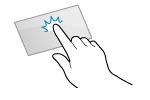
การเลือกรายการ
เมื่อคุณแตะที่ชื่อรายการหรือปุ่ม จะสามารถเลือกรายการนั้นได้ หน้าจอที่เลือกจะแสดงขึ้น หรือฟังก์ชันที่เลือกไว้จะทำงาน
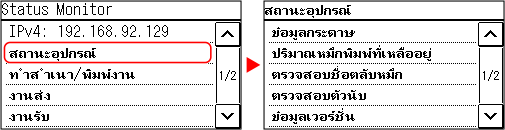
วิธียกเลิกการเลือก
ให้ลากปลายนิ้วที่แตะบนหน้าจอออกจากรายการหรือปุ่มที่เลือกไว้ แล้วปล่อย
วิธีกลับไปที่หน้าจอก่อนหน้า
แตะ [ ]
]
]การเลื่อนหน้าจอ
เมื่อแถบเลื่อนปรากฏขึ้นบนหน้าจอ แสดงว่ามีรายการหรือข้อมูลที่ไม่สามารถแสดงบนหน้าจอได้ครบถ้วน ให้แตะที่ [ ] หรือ [
 ] เพื่อเลื่อนหน้าจอ หน้าจอจะเปลี่ยนไปทีละหน้า และหมายเลขหน้าจะแสดงขึ้นบนแถบเลื่อน
] หรือ [] เพื่อเลื่อนหน้าจอ หน้าจอจะเปลี่ยนไปทีละหน้า และหมายเลขหน้าจะแสดงขึ้นบนแถบเลื่อน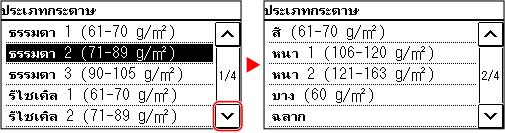
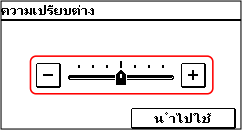
ตั้งค่าโดยใช้ปุ่ม [+] และ [-] หรือแถบเลื่อน
แตะปุ่ม [+] และ [-] เพื่อปรับค่า เมื่อแถบเลื่อนแสดงขึ้นมาตามที่แสดงด้านล่าง คุณสามารถลากแถบเลื่อนไปทางซ้ายหรือขวาเพื่อปรับค่า