Pengimbasan Menggunakan Kekunci Pintas
Ini mendaftarkan tetapan imbas dan komputer di mana data yang diimbas akan disimpan ke kekunci pintas supaya anda dapat melakukan imbasan dari skrin [Rumah] pada panel operasi.
Persediaan Yang Diperlukan |
Buat persediaan seperti memasang pemacu pengimbas (ScanGear MF) dan aplikasi (MF Scan Utility) ke komputer yang digunakan sebagai lokasi simpan. Persediaan untuk Simpan Data Diimbas ke Komputer Jika skrin ScanGear MF muncul di komputer yang digunakan sebagai lokasi simpan, tutup skrin. |
Mendaftarkan Tetapan Imbasan dan Komputer sebagai Lokasi Simpan dalam Kekunci Pintas
Gunakan panel operasi untuk mengkonfigurasi tetapan ini. Anda tidak boleh mengkonfigurasi tetapan ini menggunakan UI Jarak Jauh daripada komputer.
Model Panel Sentuhan
1
Di panel operasi, tekan [Menu] di skrin [Rumah]. Skrin [Rumah]
2
Tekan [Tetapan Fungsi]  [Hantar] [Tetapan Imbas dan Hantar].
[Hantar] [Tetapan Imbas dan Hantar].3
Tekan [Tetapan Kekunci Pintas] [Daftar]
[Daftar]4
Pilih kekunci pintas yang anda ingin guna untuk daftarkan tetapan.
5
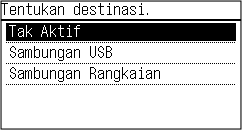
Pilih kaedah untuk menyambung ke komputer yang akan digunakan sebagai lokasi simpan.
6
Pilih komputer yang akan digunakan sebagai lokasi simpan.
Jika anda pilih [Sambungan USB] dalam Langkah 5, teruskan ke Langkah 7.
7
Pilih jenis imbasan.
Format data yang diimbas, lokasi simpan di komputer, dan tetapan lain ditetapkan untuk setiap set tetapan imbasan. Dokumen asal diimbas mengikut tetapan imbasan yang dipilih.
Anda boleh memeriksa dan menukar tetapan imbasan dengan menggunakan MF Scan Utility di komputer yang digunakan sebagai lokasi simpan. Memulakan MF Scan Utility
Bagi macOS, lihat pemacu dan manual perisian yang berkaitan di laman manual dalam talian.
Model LCD 5 Baris
1
Di panel operasi, pilih [Menu] di skrin [Rumah], dan tekan  . Skrin [Rumah]
. Skrin [Rumah]2
Tekan [Tetapan Fungsi] [Hantar] [Tetapan Imbas dan Hantar] .
[Hantar] [Tetapan Imbas dan Hantar] .3
Tekan [Tetapan Kekunci Pintas] [Daftar] .
[Daftar] .4
Tekan kekunci pintas .
.5
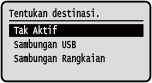
Pilih kaedah untuk menyambung ke komputer yang akan digunakan sebagai lokasi simpan, dan tekan .
.
6
Pilih komputer yang akan digunakan sebagai lokasi simpan, dan tekan .
.Jika anda pilih [Sambungan USB] dalam Langkah 5, teruskan ke Langkah 7.
7
Pilih jenis imbasan, dan tekan .
.Format data yang diimbas, lokasi simpan di komputer, dan tetapan lain ditetapkan untuk setiap set tetapan imbasan. Dokumen asal diimbas mengikut tetapan imbasan yang dipilih.
Anda boleh memeriksa dan menukar tetapan imbasan dengan menggunakan MF Scan Utility di komputer yang digunakan sebagai lokasi simpan. Memulakan MF Scan Utility
Bagi macOS, lihat pemacu dan manual perisian yang berkaitan di laman manual dalam talian.
Memeriksa Lokasi Simpan dan Tetapan Imbasan Yang DidaftarkanModel Panel Sentuhan Tekan Kekunci pintas dalam Langkah 3 [Tetapan Kekunci Pintas] [Sahkan Destinasi] .Model LCD 5 Baris Tekan kekunci pintas dalam Langkah 3. [Tetapan Kekunci Pintas] [Sahkan Destinasi] Memadamkan Lokasi Simpan dan Tetapan Imbasan Yang DidaftarkanModel Panel Sentuhan Tekan [Tak Aktif] dalam Langkah 5. Model LCD 5 Baris Tekan [Tak Aktif] dalam langkah 5. |

Menggunakan Kekunci Pintas
Model Panel Sentuhan
1
Letakkan dokumen asal. Meletakkan Dokumen Asal
2
 PC1] atau [Scan
 Pengimbasan dokumen asal bermula.
Untuk membatalkan pengimbasan, tekan [Batal] [Ya] . Membatalkan Pengimbasan
[Ya] . Membatalkan PengimbasanApabila pengimbasan selesai, folder destinasi dipaparkan di skrin komputer yang dipilih.
* Secara lalai, satu subfolder dengan tarikh pengimbasan dibuat di folder [Dokumen] (Windows) atau folder [Gambar] (macOS), dan data yang diimbas disimpat ke folder itu.
* Secara lalai, satu subfolder dengan tarikh pengimbasan dibuat di folder [Dokumen] (Windows) atau folder [Gambar] (macOS), dan data yang diimbas disimpat ke folder itu.
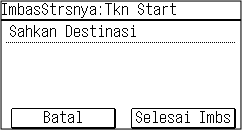
 Apabila [ImbasStrsnya:Tkn Start] muncul
Apabila dokumen asal diletakkan di atas kaca platen, skrin untuk mengimbas dokumen asal tambahan dipaparkan.
Untuk meneruskan pengimbasan dokumen asal, letakkannya di atas kaca platen, dan tekan .
.
Tekan [Selesai Imbs] untuk simpan data yang diimbas.
Untuk meneruskan pengimbasan dokumen asal, letakkannya di atas kaca platen, dan tekan
.Tekan [Selesai Imbs] untuk simpan data yang diimbas.
* Jika saiz dokumen asal adalah berbeza, sebahagian imej mungkin hilang, atau saiz imej yang diimbas mungkin adalah lebih kecil.
Model LCD 5 Baris
1
Letakkan dokumen asal. Meletakkan Dokumen Asal
2
Pengimbasan dokumen asal bermula.
Apabila pengimbasan selesai, folder destinasi dipaparkan di skrin komputer yang dipilih.
* Secara lalai, satu subfolder dengan tarikh pengimbasan dibuat di folder [Dokumen] (Windows) atau folder [Gambar] (macOS), dan data yang diimbas disimpat ke folder itu.
* Secara lalai, satu subfolder dengan tarikh pengimbasan dibuat di folder [Dokumen] (Windows) atau folder [Gambar] (macOS), dan data yang diimbas disimpat ke folder itu.
Apabila [ImbasStrsnya:Tkn Start] muncul
Apabila dokumen asal diletakkan di atas kaca platen dan diimbas, skrin untuk mengimbas dokumen asal tambahan dipaparkan.
Untuk meneruskan pengimbasan dokumen asal, letakkannya di atas kaca platen, dan tekan .
.
Tekan [<Selesai Mengimbas>] untuk simpan data yang diimbas.
Untuk meneruskan pengimbasan dokumen asal, letakkannya di atas kaca platen, dan tekan
.Tekan [<Selesai Mengimbas>]
untuk simpan data yang diimbas.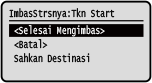
* Jika saiz dokumen asal adalah berbeza, sebahagian imej mungkin hilang, atau saiz imej yang diimbas mungkin adalah lebih kecil.