Mendaftar Destinasi ke Buku Alamat (Panel Operasi) (Model Panel Sentuhan)
Anda boleh mendaftarkan destinasi ke Buku Alamat dengan memasukkan maklumat destinasi secara langsung menggunakan panel operasi.
1
Di panel operasi, tekan [Alamat Buku] di skrin [Rumah]. Skrin [Rumah]
2
Tekan [Dftr Dstinsi].
Skrin [Daftar Sebagai] dipaparkan.
Jika skrin [PIN Buku Alamat] dipaparkan, masukkan PIN, dan tekan [Guna].
3
Tekan [Dail Berkod] atau [Satu Sentuhan], dan tekan [Faks].
Jika [Dail Berkod] dipilih, nombor pendailan berkod tidak berdaftar ditetapkan secara automatik dan skrin [Faks] dipaparkan.
Apabila [Satu Sentuhan] dipilih, pilih nombor untuk didaftarkan.
Anda boleh menukar nombor ini kepada nombor lain kemudian.
Anda boleh menukar nombor ini kepada nombor lain kemudian.
Apabila mendaftarkan destinasi kumpulan, lihat yang berikut.
Mendaftarkan Kumpulan ke Buku Alamat (Panel Operasi) (Model Panel Sentuhan)
Mendaftarkan Kumpulan ke Buku Alamat (Panel Operasi) (Model Panel Sentuhan)
4
Masukkan maklumat destinasi.
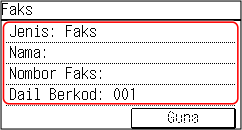
Anda boleh mendaftarkan destinasi tanpa memasukkan namanya, tetapi dengan memasukkan nama, anda dapat mencarinya dengan awalannya ketika menentukan destinasi.
Tekan [Nama:] dan masukkan nama, dan kemudian tekan [Guna].
Untuk maklumat destinasi, tekan [Nombor Faks:], masukkan maklumat itu, kemudian tekan [Guna].
Apabila memasukkan destinasi antarabangsa dalam [Nombor Faks:], masukkan nombor akses antarabangsa, kod negara, dan nombor faks mengikut urutan ini. Jika anda tidak dapat menyambung, tekan [Jeda] di antara nombor ini untuk menambah jeda. Anda boleh menukar masa jeda. [Tetapkan Masa Jeda]
Untuk menukar nombor [Dail Berkod], tekan [Dail Berkod] dan masukkan nombor pendailan berkod tiga digit menggunakan kekunci angka.
5
Tetapkan butiran penghantaran faks, sebagaimana diperlukan. 
Tetapkan butiran apabila ralat hantar berlaku atau memerlukan masa untuk menghantar faks ke nombor tersebut.
1 | Tekan [Nombor Faks:]  [Butiran]. [Butiran]. |
2 | Tetapkan item, dan tekan [Guna]. [TX ECM]*1 Apabila berlaku ralat untuk imej yang dihantar, mesin membetulkan imej agar tidak mengirim imej yang terherot. [Kelajuan TX]*1 Jika ia mengambil masa untuk mula menghantar faks, seperti apabila sambungan talian telefon yang lemah, mesin menurunkan kelajuan permulaan komunikasi. [Jarak Jauh] Jika ralat komunikasi berlaku semasa menghantar faks ke destinasi antarabangsa, pilih [Antarabangsa (1)]. Sekiranya ralat tidak bertambah baik, pilih [Antarabangsa (2)] dan [Antarabangsa (3)] mengikut urutan itu. *1 Jika ini tidak ditetapkan di sini, tetapan yang muncul apabila memilih [Menu] di skrin [Rumah] dan kemudian memilih [Tetapan Fungsi] digunakan. [TX ECM] [Kelajuan Permulaan TX] |
3 | Tekan [Guna]. |
6
Tekan [Guna].
Destinasi didaftarkan ke Buku Alamat.
 |
Mendaftarkan Destinasi daripada Log Kerja TX daripada Kerja FaksSelain untuk memanggil Log Kerja TX daripada Buku Alamat, anda juga boleh mendaftarkan destinasi daripada Log Kerja TX bagi kerja faks ke Buku Alamat. Memeriksa Status dan Log untuk Faks Yang Dihantar dan Diterima |