[홈] 화면 사용자 지정
자주 사용하는 항목을 더 빠르게 작동할 수 있도록 [홈] 화면에서 항목을 재배열할 수 있습니다.
항목의 표시 순서 변경(터치 패널 모델)
1
[홈] 화면에서 [홈 설정]을 누릅니다. [홈] 화면
로그인 화면이 나타나면 시스템 관리자 ID와 PIN을 입력한 다음 [로그인]을 클릭합니다. 시스템 관리자 ID와 PIN
2
[표시 순서 설정]을 누릅니다.
3
이동할 버튼을 선택합니다.
4
[이전] 또는 [다음]을 선택하여 버튼을 이동한 후 [확정]을 누릅니다.
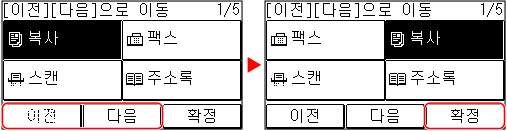
버튼은 탭한 횟수만큼 움직입니다.
[이전] 또는 [다음]을 길게 터치하면 선택한 버튼이 연속해서 이동합니다.
5
3단계와 4단계를 반복하여 원하는 모든 버튼을 이동시킵니다.
6
[확정]을 누릅니다.
[홈] 화면에서 항목 표시 순서가 변경됩니다.
공백 삽입(터치 패널 모델)
1
[홈] 화면에서 [홈 설정]을 누릅니다. [홈] 화면
시스템 관리자 ID를 설정한 경우 특정 항목을 선택할 때 로그인 화면이 표시될 수 있습니다. 시스템 관리자 ID와 PIN을 알고 있는 사용자만 로그인하여 설정을 변경할 수 있습니다.
2
[공백 삽입 및 삭제]를 누릅니다.
3
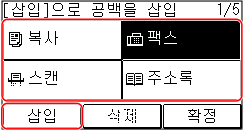
공백을 삽입하고 싶은 버튼을 선택한 후 [삽입]을 선택합니다.
삽입한 공백을 삭제하려면 해당 공백을 선택한 후 [삭제]를 선택하고 5단계로 이동합니다.
4
[확정]을 누릅니다.
항목의 표시 순서 변경(5라인 LCD 모델)
1

2
 또는
또는  를 사용하여 이동할 항목을 선택한 다음,
  을 누릅니다.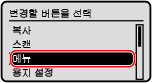
3
또는 를 사용하여 항목을 이동한 다음, 을 누릅니다.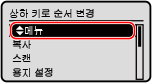
4
을 누릅니다.[홈] 화면에서 항목 표시 순서가 변경됩니다.