조작 패널
조작 패널을 사용하여 기기를 조작하고 설정을 구성합니다. 디스플레이가 잘 보이지 않으면 오른쪽 그림과 같이 조작 패널의 각도를 조정합니다.(터치 패널 모델) | 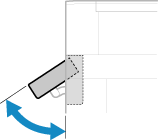 |
터치 패널 모델의 조작 패널
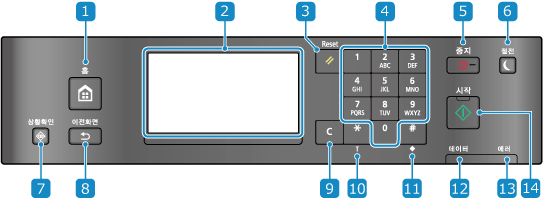
 홈 키(
홈 키( )
)
[홈] 화면을 표시합니다. [홈] 화면
 디스플레이
디스플레이
기능을 조작하기 위한 화면, 사용량, 메시지, 기타 정보를 표시합니다. 손가락으로 화면을 직접 터치하여 이 터치 패널을 조작할 수 있습니다. 조작 패널 사용
 Reset 키(
 )
)
설정을 해제하고 프린터를 이전 상태로 복구합니다.
 숫자 키(
숫자 키( ~
~  )
)
숫자나 문자를 입력합니다. 조작 패널을 사용하여 문자 입력(터치 패널 모델)
 중지 키(
중지 키( )
)
인쇄 및 기타 작업을 취소합니다.
 절전 키(
절전 키( )
)
기기를 절전 모드로 전환하여 전원 소비를 줄입니다. 절전 모드에서는 가 노란색-녹색으로 켜집니다. 전원 소비 줄이기(절전 모드)
가 노란색-녹색으로 켜집니다. 전원 소비 줄이기(절전 모드) 상황 확인 키(
 )
)
기기 정보, 사용량 및 로그, 네트워크 설정, 오류 정보를 확인합니다. [시스템상황] 화면
 이전 화면 키(
 )
)
이전 화면으로 돌아갑니다.
 지우기 키(
 )
)
입력한 숫자와 텍스트를 삭제합니다.
 대문자/소문자/숫자/톤 키(
 )
)
문자 유형을 변경하거나 펄스 다이얼링 회선을 통해 톤 신호를 전송합니다.
 기호 키(
기호 키( )
)
기호를 입력합니다. 조작 패널을 사용하여 문자 입력(터치 패널 모델)
 데이터 표시기
인쇄 중과 같이 작업을 수행하고 있는 동안에는 깜박이고, 데이터가 처리 대기 중일 때는 켜집니다.
 에러 표시기
용지 걸림 또는 기타 오류가 발생하면 깜박이거나 켜집니다.
 시작 키(
시작 키( )
)
스캔이나 복사를 시작하려면 이 키를 누릅니다.
5라인 LCD 모델의 조작 패널
홈 키()
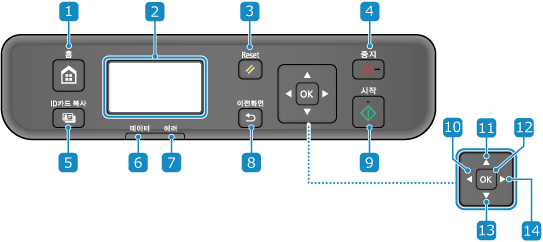
[홈] 화면을 표시합니다. [홈] 화면
디스플레이
기능을 조작하기 위한 화면, 사용량, 메시지, 기타 정보를 표시합니다. 조작 패널 사용
Reset 키()
설정을 해제하고 프린터를 이전 상태로 복구합니다.
중지 키()
인쇄 및 기타 작업을 취소합니다.
ID카드 복사 키( )
)
이 키를 사용하여 운전 면허증이나 기타 ID 카드의 앞면과 뒷면을 용지 한 장에 100% 배율로 복사할 수 있습니다. ID 카드의 양면을 한 장에 복사
데이터 표시기
인쇄 중과 같이 작업을 수행하고 있는 동안에는 깜박이고, 데이터가 처리 대기 중일 때는 켜집니다.
에러 표시기
용지 걸림 또는 기타 오류가 발생하면 깜박이거나 켜집니다.
이전 화면 키()
이전 화면으로 돌아갑니다.
시작 키( )
)
스캔이나 복사를 시작하려면 이 키를 누릅니다.
왼쪽 키( )
)
이전 화면으로 돌아갑니다. 텍스트를 입력할 때 커서를 왼쪽으로 이동하려면 이 키를 누릅니다.
위로 키( )
)
위 항목을 선택하고 슬라이더에서 값을 늘립니다.
확인 키( )
)
설정과 선택한 세부 정보를 확인합니다.
아래로 키( )
)
아래 항목을 선택하고 슬라이더에서 값을 줄입니다.
오른쪽 키( )
)
다음 화면으로 이동합니다. 텍스트를 입력할 때 커서를 오른쪽으로 이동하려면 이 키를 누릅니다.