使用快捷键扫描
这会将扫描设置和保存扫描数据的计算机注册到快捷键中,如此便可以在操作面板上从 [主页] 屏幕快速执行扫描。
需要进行的准备 |
进行准备工作,如将扫描仪驱动程序 (ScanGear MF) 和应用程序 (MF Scan Utility) 安装到用作保存位置的计算机中。准备将扫描数据保存到计算机 如果在用作保存位置的计算机上显示 ScanGear MF 屏幕,请关闭此屏幕。 |
在快捷键中注册扫描设置和作为保存位置的计算机
可使用操作面板配置这些设置。无法在计算机中使用远程用户界面配置这些设置。
触控面板型号
1
在操作面板上,按下 [主页] 屏幕中的 [菜单]。[主页] 屏幕
2
按下 [功能设置]  [发送] [扫描和发送设置]。
[发送] [扫描和发送设置]。3
按下 [快捷键设置] [注册]
[注册]4
选择要注册设置的快捷键。
5
选择连接用作保存位置的计算机的方法。
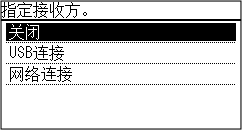
6
选择用作保存位置的计算机。
如果在步骤 5 中选择 [USB连接],请继续执行步骤 7。
7
选择扫描类型。
已为每组扫描设置指定了扫描数据的格式、计算机上的保存位置和其他设置。将根据所选的扫描设置扫描原稿。
可以在用作保存位置的计算机上使用 MF Scan Utility 检查并更改扫描设置。启动 MF Scan Utility
对于 macOS,请参阅在线手册网站上的相关驱动程序和软件手册。
5 行 LCD 型号
1
在操作面板上,选择 [主页] 屏幕中的 [菜单],然后按下  。[主页] 屏幕
。[主页] 屏幕2
按下 [功能设置] [发送] [扫描和发送设置] 。
[发送] [扫描和发送设置] 。3
按下 [快捷键设置] [注册] 。
[注册] 。4
按下快捷键 。
。5
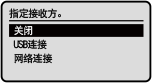
选择连接用作保存位置的计算机的方法,然后按下 。
。
6
选择用作保存位置的计算机,然后按下 。
。如果在步骤 5 中选择 [USB连接],请继续执行步骤 7。
7
选择扫描类型,然后按下 。
。已为每组扫描设置指定了扫描数据的格式、计算机上的保存位置和其他设置。将根据所选的扫描设置扫描原稿。
可以在用作保存位置的计算机上使用 MF Scan Utility 检查并更改扫描设置。启动 MF Scan Utility
对于 macOS,请参阅在线手册网站上的相关驱动程序和软件手册。
检查已注册的保存位置和扫描设置触控面板型号 在步骤 3 中按下 [快捷键设置] [确认接收方] 快捷键。5 行 LCD 型号 在步骤 3 中按下 [快捷键设置] [确认接收方] 快捷键。删除已注册的保存位置和扫描设置触控面板型号 在步骤 5 中按下 [关闭]。 5 行 LCD 型号 在步骤 5 中按下 [关闭] 。 |

使用快捷键
触控面板型号
1
放置原稿。放置原稿
2
 PC1] 或 [扫描
 随即开始扫描原稿。
要取消扫描,请按 [取消] [是]。取消扫描
[是]。取消扫描完成扫描后,将在所选计算机的屏幕上显示目的地文件夹。
* 默认情况下,会在 [文档] 文件夹 (Windows) 或 [图片] 文件夹 (macOS) 中使用扫描日期创建一个子文件夹,并将扫描数据保存到该文件夹中。
* 默认情况下,会在 [文档] 文件夹 (Windows) 或 [图片] 文件夹 (macOS) 中使用扫描日期创建一个子文件夹,并将扫描数据保存到该文件夹中。
 显示 [扫描下一份:按“启动”] 时
将原稿放在稿台玻璃上并进行扫描后,会显示扫描其他原稿的屏幕。
要继续扫描原稿,请将原稿放在稿台玻璃上,然后按 。
。
按 [完成扫描] 可保存扫描数据。
要继续扫描原稿,请将原稿放在稿台玻璃上,然后按
。按 [完成扫描] 可保存扫描数据。
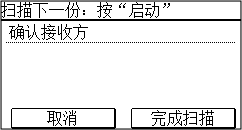
* 如果原稿的尺寸不同,可能会缺失部分图像,或者扫描的图像可能会更小。
5 行 LCD 型号
1
放置原稿。放置原稿
2
随即开始扫描原稿。
完成扫描后,将在所选计算机的屏幕上显示目的地文件夹。
* 默认情况下,会在 [文档] 文件夹 (Windows) 或 [图片] 文件夹 (macOS) 中使用扫描日期创建一个子文件夹,并将扫描数据保存到该文件夹中。
* 默认情况下,会在 [文档] 文件夹 (Windows) 或 [图片] 文件夹 (macOS) 中使用扫描日期创建一个子文件夹,并将扫描数据保存到该文件夹中。
显示 [扫描下一份:按“启动”] 时
将原稿放在稿台玻璃上并进行扫描后,会显示扫描其他原稿的屏幕。
要继续扫描原稿,请将原稿放在稿台玻璃上,然后按 。
。
按 [<完成扫描>] 可保存扫描数据。
要继续扫描原稿,请将原稿放在稿台玻璃上,然后按
。按 [<完成扫描>]
可保存扫描数据。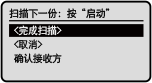
* 如果原稿的尺寸不同,可能会缺失部分图像,或者扫描的图像可能会更小。