自定义 [主页] 屏幕
可重新排列 [主页] 屏幕上的项目,以便更快地操作常用项目。
更改项目的显示顺序 (触控面板型号)
1
在 [主页] 屏幕中按下 [主页设置]。[主页] 屏幕
如果显示登录屏幕,请输入系统管理员 ID 和 PIN,然后单击 [登录]。系统管理员 ID 和 PIN
2
按下 [设置显示顺序]。
3
选择要移动的按钮。
4
使用[上一步] 或 [下一步] 移动按钮,然后按下 [应用]。
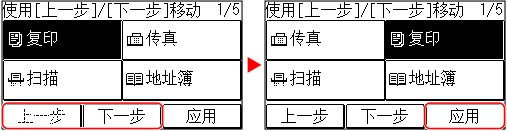
按钮会按您点击的次数移动。
长按 [上一步] 或 [下一步] 可连续移动所选的按钮。
5
重复步骤 3 和 4 以移动所有要移动的按钮。
6
按下 [应用]。
可以在 [主页] 屏幕上更改项目的显示顺序。
插入空白 (触控面板型号)
1
在 [主页] 屏幕中按下 [主页设置]。[主页] 屏幕
如果设置了系统管理员ID,可能会在选择特定项目时显示登录屏幕。只有知道系统管理器 ID 和 PIN 的用户才能登录和更改设置。
2
按下 [插入并删除空白]。
3
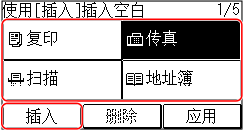
选择要插入空白的按钮,然后选择 [插入]。
要删除插入的空白,请选择 [删除],然后继续执行步骤 5。
4
按下 [应用]。
更改项目的显示顺序 (5 行 LCD 型号)
1

2
使用  或
或  选择要移动的项目,然后按下
  。
。
或 选择要移动的项目,然后按下 。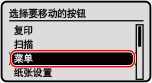
3
使用 或 移动项目,然后按下 。
或 移动项目,然后按下 。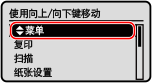
4
按 。
。可以在 [主页] 屏幕上更改项目的显示顺序。