将多个护照复印到一张纸上
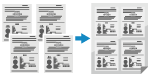 | 可以使用护照复印功能,将多个护照复印到一张纸上。可从操作面板上的 [主页] 屏幕中快速执行此操作。 |
将护照放置在稿台玻璃上
1
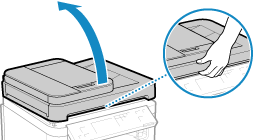
打开输稿器或稿台玻璃盖板。
2
将要扫描的页面面朝下放置,护照的边角与稿台玻璃的左上角对齐,如图所示。
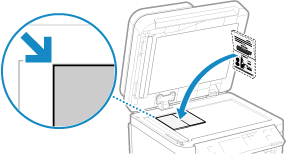
将身份证放置在稿台玻璃边缘稍远一点的位置。
3
轻轻地关闭输稿器或稿台玻璃盖板。
复印护照 (触控面板型号)
1
在操作面板上,按下 [主页] 屏幕中的 [护照复印]。[主页] 屏幕
随即显示 [护照复印] 屏幕。
2
选择护照的数量和是否使用双面打印的组合。
[2合1(双面)]
使用双面打印将两个护照合并复印到一张纸的一面。使用双面打印将四个护照复印到一张纸的两面。
[4合1(双面)]
使用双面打印将四个护照合并复印到一张纸的一面。使用双面打印将八个护照复印到一张纸的两面。
[2合1]
将两个护照合并到一张纸的一面。
[4合1]
将四个护照合并到一张纸的一面。
将显示复印屏幕。
3
设置份数。
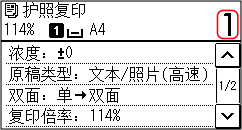
使用数字键输入份数。
* 使用护照复印功能进行复印时,会根据用于复印的纸张尺寸和要合并的护照数量自动设置复印倍率。还可以按下 [复印倍率],以手动更改复印倍率。
4
根据需要配置其他复印设置。其他复印功能 (触控面板型号)
可以调整浓度和图像质量。
可以更改要合并的护照数量(N 合 1)和在 3 中选择的双面复印设置。
5
按  。
。
。将扫描第一个护照。
6
显示 [扫描下一份:按“启动”] 时,将下一个护照放置在稿台玻璃上,然后按下 。
。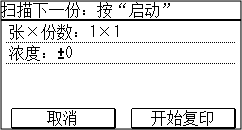
将扫描下一个护照,并显示相同的屏幕。
重复此过程,直到扫描完所有护照。
重复此过程,直到扫描完所有护照。
还可以按下 [浓度],以更改每个护照的设置。
7
按下 [开始复印]。
将打印扫描的护照。
要取消复印,请按下 [取消]  [是]。取消复印操作
[是]。取消复印操作使用 [状态确认] 可查看复印作业状态。查看打印作业状态和日志
复印护照 (5 行 LCD 型号)
1
在操作面板上,按下 [主页] 屏幕中的 [护照复印],然后按下  。[主页] 屏幕
。[主页] 屏幕随即显示 [护照复印] 屏幕。
2
选择护照的数量和是否使用双面打印的组合。
[2合1(双面)]
使用双面打印将两个护照合并复印到一张纸的一面。使用双面打印将四个护照复印到一张纸的两面。
[4合1(双面)]
使用双面打印将四个护照合并复印到一张纸的一面。使用双面打印将八个护照复印到一张纸的两面。
[2合1]
将两个护照合并到一张纸的一面。
[4合1]
将四个护照合并到一张纸的一面。
3
按 。
。将显示复印屏幕。
4
设置份数。
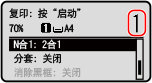
按下  /
/  [份数] 设置份数 ,或使用数字键输入份数。
/ [份数] 设置份数 ,或使用数字键输入份数。* 使用护照复印功能进行复印时,会根据用于复印的纸张尺寸和要合并的护照数量自动设置复印倍率。还可以按下 [复印倍率],以手动更改复印倍率。
5
根据需要配置其他复印设置。其他复印功能 (5 行 LCD 型号)
可以调整浓度和图像质量。
可以更改要合并的护照数量(N 合 1)和在 3 中选择的双面复印设置。
6
按  。
。
。将扫描第一个护照。
7
显示 [扫描下一份:按“启动”] 时,将下一个护照放置在稿台玻璃上,然后按下 。
。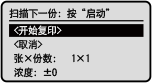
将扫描下一个护照,并显示相同的屏幕。
重复此过程,直到扫描完所有护照。
重复此过程,直到扫描完所有护照。
还可以按下 [浓度],以更改每个护照的设置。
8
按下 [<开始复印>] 。
。将打印扫描的护照。
使用 [状态确认] 可查看复印作业状态。查看打印作业状态和日志