
[Impostazioni stampante]
Specificare le impostazioni per il funzionamento della stampante e per l’elaborazione dei dati di stampa.
* I valori in rosso e in grassetto sono le impostazioni predefinite per ciascuna voce.
* I valori in rosso e in grassetto sono le impostazioni predefinite per ciascuna voce.
|
Se il pannello operativo e il driver della stampante hanno le stesse impostazioniViene data priorità alle impostazioni del driver della stampante. Le impostazioni del pannello operativo sono valide per sistemi operativi come stampa UNIX laddove non possono essere utilizzati driver della stampante e in caso di stampa dai dispositivi mobili. |
[Azione per form. carta libero non corr.]
[Menu]  [Impostazioni funzione] [Stampante] [Impostazioni stampante]
[Impostazioni funzione] [Stampante] [Impostazioni stampante]Quando il formato carta per ogni alimentazione carta è impostato su [Formato libero] in [Impostazioni carta], è possibile specificare l'operazione da eseguire quando il formato della carta caricata e l'impostazione nel driver della stampante sono molto diversi l'uno dall'altro.
Se le impostazioni del driver della stampante non corrispondono al formato e al tipo di carta caricata, la carta potrebbe incepparsi oppure potrebbe verificarsi un errore di stampa.
Se le impostazioni del driver della stampante non corrispondono al formato e al tipo di carta caricata, la carta potrebbe incepparsi oppure potrebbe verificarsi un errore di stampa.
[Cassetto 1] [Forzare la stampa] [Visualizzazione errore] |
[Copie]
[Menu] [Impostazioni funzione] [Stampante] [Impostazioni stampante]
[Impostazioni funzione] [Stampante] [Impostazioni stampante]Specificare il numero di copie da stampare.
Da 1 a 999 |
[Stampa fronte-retro]
[Menu] [Impostazioni funzione] [Stampante] [Impostazioni stampante]
[Impostazioni funzione] [Stampante] [Impostazioni stampante]Specificare se stampare su entrambi i lati della carta.
[Off] [On] |
[Carta predefinita]
[Menu] [Impostazioni funzione] [Stampante] [Impostazioni stampante]
[Impostazioni funzione] [Stampante] [Impostazioni stampante]Specificare la dimensione e il tipo di carta da utilizzare quando si stampa da un dispositivo mobile o un OS che non supporta il driver della stampante.
Vedere di seguito per i tipi di carta che possono essere specificati.
Carta utilizzabile
Vedere di seguito per i tipi di carta che possono essere specificati.
Carta utilizzabile
[Sostituzione formato carta]
[Menu] [Impostazioni funzione] [Stampante] [Impostazioni stampante]
[Impostazioni funzione] [Stampante] [Impostazioni stampante]Specificare se la macchina sostituisce il formato di stampa A4 al formato Lettera e viceversa durante la stampa.
Selezionare [On] in questa impostazione significa che se, per esempio, sul computer è specificata la stampa in formato A4 sono caricati soltanto fogli in formato Lettera, la stampa viene eseguita con formato Lettera.
Selezionare [On] in questa impostazione significa che se, per esempio, sul computer è specificata la stampa in formato A4 sono caricati soltanto fogli in formato Lettera, la stampa viene eseguita con formato Lettera.
* Le impostazioni di stampa sono specificate in un’applicazione o driver della stampante, ma questa impostazione può soltanto essere specificata sul pannello operativo.
[Off] [On] |
[Qualità di stampa]
[Menu] [Impostazioni funzione] [Stampante] [Impostazioni stampante]
[Impostazioni funzione] [Stampante] [Impostazioni stampante]Regolare le impostazioni di qualità di stampa come la densità in base al documento stampato e allo scopo.
[Densità]
[Menu] [Impostazioni funzione] [Stampante] [Impostazioni stampante] [Qualità di stampa]
[Impostazioni funzione] [Stampante] [Impostazioni stampante] [Qualità di stampa]Regolare la densità del toner per la stampa.
Per una regolazione più precisa, è possibile regolare i livelli di tre aree di densità in [Densità (Regolazione fine)].
Per una regolazione più precisa, è possibile regolare i livelli di tre aree di densità in [Densità (Regolazione fine)].
* Si noti che non è possibile regolare la densità del toner se [Risparmio toner] è impostato su [On].[Risparmio toner]
* [Densità] può non essere visualizzato a seconda del modello, delle opzioni installate e di altre impostazioni.
[Densità] 17 livelli [Densità (Regolazione fine)] [Alta]/[Media]/[Bassa] 17 livelli |
[Risparmio toner]
[Menu] [Impostazioni funzione] [Stampante] [Impostazioni stampante] [Qualità di stampa]
[Impostazioni funzione] [Stampante] [Impostazioni stampante] [Qualità di stampa]Specificare se risparmiare toner durante la stampa.
Selezionare [On] in questa impostazione quando si desidera soltanto verificare il layout o altre finiture prima della stampa finale, ad esempio prima della stampa di una lavoro molto grande.
Selezionare [On] in questa impostazione quando si desidera soltanto verificare il layout o altre finiture prima della stampa finale, ad esempio prima della stampa di una lavoro molto grande.
[Off] [On] |
[Rifinitura immagine]
[Menu] [Impostazioni funzione] [Stampante] [Impostazioni stampante] [Qualità di stampa]
[Impostazioni funzione] [Stampante] [Impostazioni stampante] [Qualità di stampa]Specificare se utilizzare l’elaborazione di smussatura che produrrà contorni stampati smussati per testo e grafica.
[Off] [On] |
[Modalità regolazione stampa]
[Menu] [Impostazioni funzione] [Stampante] [Impostazioni stampante] [Qualità di stampa]
[Impostazioni funzione] [Stampante] [Impostazioni stampante] [Qualità di stampa]Specificare la risoluzione di stampa Per stampare a una risoluzione maggiore, specificare [On].
* Selezionando [On] la velocità di stampa può diminuire.
[Off] [On] |
[Layout]
[Menu] [Impostazioni funzione] [Stampante] [Impostazioni stampante]
[Impostazioni funzione] [Stampante] [Impostazioni stampante]Specificare la direzione di rilegatura o il margine e la posizione di stampa.
[Posizione rilegatura]
[Menu] [Impostazioni funzione] [Stampante] [Impostazioni stampante] [Layout]
[Impostazioni funzione] [Stampante] [Impostazioni stampante] [Layout]Specificare se la rilegatura sarà sul lato lungo o sul lato corto quando il documento stampato verrà rilegato ad esempio con delle graffette. Utilizzare questa impostazione insieme all’impostazione [Margine di rilegatura] per regolare la posizione e i margini di rilegatura. [Margine di rilegatura] Per rilegare i fogli sul lato lungo, specificare [Lato lungo] in questa impostazione.  Per rilegare i fogli sul lato corto, specificare [Lato corto] in questa impostazione.  |
[Lato lungo] [Lato corto] |
[Margine di rilegatura]
[Menu] [Impostazioni funzione] [Stampante] [Impostazioni stampante] [Layout]
[Impostazioni funzione] [Stampante] [Impostazioni stampante] [Layout]Sfalsare la posizione di stampa per regolare la larghezza del margine che formerà la rilegatura.
Specificare la larghezza di sfalsamento in incrementi di 0,5 mm nella direzione di sfalsamento positiva (+) o negativa (-), in base al bordo specificato in [Posizione rilegatura]. [Posizione rilegatura]
Specificare la larghezza di sfalsamento in incrementi di 0,5 mm nella direzione di sfalsamento positiva (+) o negativa (-), in base al bordo specificato in [Posizione rilegatura]. [Posizione rilegatura]
Se [Posizione rilegatura] è impostato su [Lato lungo]
Specificare la larghezza di sfalsamento selezionando un valore positivo (+) per la rilegatura sul margine sinistro del foglio o un valore negativo (-) per la rilegatura sul margine destro.
 Specificato come valore positivo (+) |  Specificato come valore negativo (-) |
Se [Posizione rilegatura] è impostato su [Lato corto]
Specificare la larghezza di sfalsamento selezionando un valore positivo (+) per la rilegatura sul margine superiore del foglio o un valore negativo (-) per la rilegatura sul margine inferiore.
 Specificato come valore positivo (+) |  Specificato come valore negativo (-) |
Da -50,0 a 00,0 a +50,0 (mm) |
[Sfalsamento lato corto] o [Sfalsamento lato lungo]
[Menu] [Impostazioni funzione] [Stampante] [Impostazioni stampante] [Layout]
[Impostazioni funzione] [Stampante] [Impostazioni stampante] [Layout]Sfalsare la posizione di stampa di testo e immagini. Utilizzare questa impostazione quando il testo e le immagini stampate sono sfalsate verso un margine del foglio o quando fuoriescono dall’intervallo di stampa.
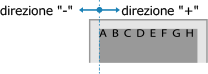
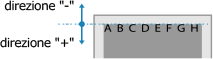
Specificare la larghezza di sfalsamento come valore positivo (+) o negativo (-) in incrementi di 0,5 mm per ciascuna direzione di margine del foglio e lato di stampa.
Specificare la larghezza di sfalsamento come valore positivo (+) o negativo (-) in incrementi di 0,5 mm per ciascuna direzione di margine del foglio e lato di stampa.
Per sfalsare lungo il lato corto (orizzontalmente)
Specificare la larghezza di regolazione selezionando un valore positivo (+) per regolare la carta verso destra oppure un valore negativo (-) per regolarla verso sinistra.
Per sfalsare lungo il lato lungo (verticalmente)
Specificare la larghezza di regolazione selezionando un valore positivo (+) per regolare la carta verso il basso oppure un valore negativo (-) per regolarla verso l’alto.
Da -50,0 a 00,0 a +50,0 (mm) |
[Ignora errore automaticamente]
[Menu] [Impostazioni funzione] [Stampante] [Impostazioni stampante]
[Impostazioni funzione] [Stampante] [Impostazioni stampante]Specificare se continuare la stampa nel caso in cui si verifichi un errore durante la stampa.
Si raccomanda di utilizzare di norma l’impostazione [Off] in modo che la stampa si arresti quando si verifica un errore.
Si raccomanda di utilizzare di norma l’impostazione [Off] in modo che la stampa si arresti quando si verifica un errore.
[Off] [On] |
[Timeout]
[Menu] [Impostazioni funzione] [Stampante] [Impostazioni stampante]
[Impostazioni funzione] [Stampante] [Impostazioni stampante]Specificare il tempo dall’inizio dell’attesa per ricevere i dati di stampa al timeout della ricezione quando la ricezione dei dati di stampa è interrotta.
Da 5 a 15 a 300 (sec.) |
[Prior. veloc./lato stampa fronte-retro]
[Menu] [Impostazioni funzione] [Stampante] [Impostazioni stampante]
[Impostazioni funzione] [Stampante] [Impostazioni stampante]Specificare se stampare l'ultima pagina su un lato del foglio quando si usa la stampa fronte-retro e l'ultima pagina è dispari, oppure l'ultima pagina è vuota o non può essere stampata e termina con un numero di pagina dispari. Per stampare l'ultima pagina su un lato del foglio, selezionare [Priorità velocità]. Per stampare l'ultima pagina su entrambi i lati del foglio, selezionare [Priorità lato stampa]. Quando si usa carta su cui è stampato un logo, ad esempio, è possibile selezionare [Priorità lato stampa] per allineare l'orientamento e il lato di stampa con quello delle altre pagine. |
[Priorità velocità] [Priorità lato stampa] |
[Controllare formato carta in vassoio]
[Menu] [Impostazioni funzione] [Stampante] [Impostazioni stampante]
[Impostazioni funzione] [Stampante] [Impostazioni stampante]Specificare se determinare il formato carta nell'alimentazione della carta e il nel driver della stampante.
Se si seleziona [On] e i formati non corrispondono, la stampa viene annullata.
Se si seleziona [On] e i formati non corrispondono, la stampa viene annullata.
[Off] [On] |
[Ripristino stampa]
[Menu] [Impostazioni funzione] [Stampante] [Impostazioni stampante]
[Impostazioni funzione] [Stampante] [Impostazioni stampante]Specificare se riprendere la stampa, una volta risolto l'errore, dalla pagina in cui si è verificato l'errore che ha determinato l'arresto della stampa.
* Quando si seleziona [Off], la pagina in cui si è verificato l'errore non viene stampata. La stampa riprende dalla pagina successiva ma, se si sta stampando in fronte-retro e a seconda di quando si è verificato l'errore, la stampa potrebbe riprendere due pagine dopo.
[Off] [On] |
[UFR II]
[Menu] [Impostazioni funzione] [Stampante] [Impostazioni stampante]
[Impostazioni funzione] [Stampante] [Impostazioni stampante]Specificare il metodo di elaborazione dei dati di stampa utilizzato quando il driver della stampante UFR II viene utilizzato.
[Mezzitoni]
[Menu] [Impostazioni funzione] [Stampante] [Impostazioni stampante] [UFR II]
[Impostazioni funzione] [Stampante] [Impostazioni stampante] [UFR II]Specificare il metodo di stampa utilizzato per riprodurre i mezzitoni (aree intermedie tra aree chiare e scure) in base al contenuto di dati di stampa.
Per stampare ad alta definizione con contorni del testo chiari
Specificare [Risoluzione]. È utile per la stampa di file con testo e linee sottili.
Per stampare a una risoluzione maggiore della [Risoluzione], specificare [Alta risoluzione]. È utile per stampare dati con linee sottili e testo piccolo (quali file CAD).
Per stampare a una risoluzione maggiore della [Risoluzione], specificare [Alta risoluzione]. È utile per stampare dati con linee sottili e testo piccolo (quali file CAD).
* È possibile ridurre la coerenza della trama selezionando [Alta risoluzione].
Per stampare con un contrasto evidenziato tra aree chiare e scure
Specificare [Tonalità colore]. È utile per la stampa di file di immagine come le foto.
Per stampare con gradazioni e contorni più uniformi
Specificare [Gradazione]. È utile per la stampa di file come le figure che utilizzano gradazioni tonali.
[Risoluzione/Gradazione]*1 [Testo] [Risoluzione] [Tonalità colore] [Gradazione] [Alta risoluzione] [Immagini grafiche] [Risoluzione] [Tonalità colore] [Gradazione] [Alta risoluzione] [Immagine] [Risoluzione] [Tonalità colore] [Gradazione] [Alta risoluzione] |
*1 Potrebbe non essere visualizzato in base al modello, alle opzioni installate o alle altre impostazioni. |
[Risparmio carta]
[Menu] [Impostazioni funzione] [Stampante] [Impostazioni stampante] [UFR II]
[Impostazioni funzione] [Stampante] [Impostazioni stampante] [UFR II]Specificare se disabilitare l’uscita di pagine bianche incluse nei dati di stampa.
[Off] [On] |
[Impostazioni di Imaging]
[Menu] [Impostazioni funzione] [Stampante] [Impostazioni stampante]
[Impostazioni funzione] [Stampante] [Impostazioni stampante]Specificare il metodo di elaborazione dei dati di stampa utilizzato per la stampa di file di immagine di formato JPEG o TIFF.
[Mezzitoni]
[Menu] [Impostazioni funzione] [Stampante] [Impostazioni stampante] [Impostazioni di Imaging]
[Impostazioni funzione] [Stampante] [Impostazioni stampante] [Impostazioni di Imaging]Specificare il metodo di stampa utilizzato per riprodurre i mezzitoni (aree intermedie tra aree chiare e scure) in base al contenuto dell’immagine.
Per stampare con un contrasto evidenziato tra aree chiare e scure
Specificare [Gradazione]. È utile per la stampa di file di immagine come le foto.
Per stampare con gradazioni e contorni più uniformi
Specificare [Risoluzione]. È utile per la stampa di file come le figure che utilizzano gradazioni tonali.
Per stampare ad alta definizione con contorni del testo chiari
Specificare [Alta risoluzione]. È utile per la stampa di file con testo e linee sottili.
[Gradazione] [Risoluzione] [Alta risoluzione] |