Kasutuse ja logide vaatamine rakendusega Remote UI (Kaugkasutajaliides)
Rakenduse Remote UI (Kaugkasutajaliides) jaotises Status Monitor/Cancel saate vaadata funktsiooni olekut ja logisid, seadme tööolekut ja tõrketeavet.
1
Logige sisse rakendusse Remote UI (Kaugkasutajaliides). Remote UI (Kaugkasutajaliides) käivitamine
2
Klõpsake Remote UI (Kaugkasutajaliides) portaali lehel [Status Monitor/Cancel]. Remote UI (Kaugkasutajaliides) portaalileht
3
Valige oleku või logi vaatamiseks kirje.
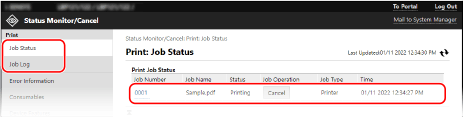
[Print]
[Job Status]
Kuvab arvutist prinditud andmete oleku (printimisel või ootel).
Kui logisite sisse administraatori režiimis, kuvab see kõigi tööde printimise oleku.
Kui sisestasite tavakasutaja režiimis sisse logides oma kasutajanime väljale [User Name], on nähtav ainult selle kasutaja prinditöö olek.
Kui logisite sisse administraatori režiimis, kuvab see kõigi tööde printimise oleku.
Kui sisestasite tavakasutaja režiimis sisse logides oma kasutajanime väljale [User Name], on nähtav ainult selle kasutaja prinditöö olek.
Peatatud prinditööde korral klõpsake [Job Number], et kuvada prindiandmed ning vaadata kasutajanime ja prinditud lehekülgede arvu.
Prinditavate või ootel olevate tööde prindiandmete kustutamiseks klõpsake [Cancel] jaotises [Job Operation].
[Job Log]
Kuvab arvutist prinditööde logi.
[Error Information]
Kuvab teavet seadmes ilmnenud tõrgete kohta.
* Sama teavet saate vaadata, kui klõpsate portaalilehel jaotises [Error Information] kuvatavat linki.
[Consumables]
Kuvab iga paberiallika puhul paberi formaadi ja tüübi ning toonerikasseti nime.
* Sama teavet saate vaadata, kui klõpsate portaalilehel [Check Consumables Details].
[Device Features]
Kuvab seadme tehnilised andmed ja lisaseadmete oleku.
[Device Information]
Kuvab seadme teabe, näiteks toote nime ja seerianumbri, samuti püsivara versiooni ja süsteemihalduri teabe.
Jaotistes [Device Name] ja [Location] kuvatakse jaotises [Settings/Registration]  [Device Management] [Device Information Settings] määratud teave.
[Device Management] [Device Information Settings] määratud teave.[System Manager Information] kuvab jaotises [Settings/Registration] [User Management] [System Manager Information] määratud teabe.
[User Management] [System Manager Information] määratud teabe.[Check Counter]
Kuvab seni prinditud lehekülgede koguarvu. Prinditud lehekülgede arvu vaatamine (loenduri näidu vaatamine)
[Cartridge Log]
Kuvab toonerikasseti kasutusandmed.
[Eco Information]
Kuvab väljastatud lehekülgede keskmise arvu ja keskmise energiakulu kuus.
4
Pärast kasutuse vaatamist logige rakendusest Remote UI (Kaugkasutajaliides) välja.