
[Настройки на принтера]
Задайте настройките за работа на принтера и за обработка на данни за печат.
* Стойностите в удебелен червен текст са настройките по подразбиране за всеки елемент.
* Стойностите в удебелен червен текст са настройките по подразбиране за всеки елемент.
|
Ако работният панел и драйверът на принтера имат едни и същи настройкиПриоритет се дава на настройките на драйвера на принтера. Настройките от операционния панел са валидни за операционни системи, например UNIX, при които не могат да се използват драйвери на принтера, и при печат от мобилни устройства. |
[Дейст. при несъот. свободен формат харт.]
[Меню]  [Настройки на функция] [Принтер] [Настройки на принтер]
[Настройки на функция] [Принтер] [Настройки на принтер]Когато размерът на хартията за всеки източник на хартия е зададен на [Свободен формат] в [Настройки за хартия], можете да посочите операцията, която да се извърши, когато размерът на заредената хартия е значително различен от настройката в драйвера на принтера.
Ако настройките на драйвера на принтера не съвпадат с размера и типа на заредената хартия, може да възникне засядане на хартия или грешка при печат.
Ако настройките на драйвера на принтера не съвпадат с размера и типа на заредената хартия, може да възникне засядане на хартия или грешка при печат.
[Касета 1] [Принудително извеждане] [Извеждане на грешка] |
[Копия]
[Меню] [Настройки на функция] [Принтер] [Настройки на принтера]
[Настройки на функция] [Принтер] [Настройки на принтера]Посочете броя на копията, които да бъдат отпечатани.
1 до 999 |
[2-странно отпечатване]
[Меню] [Настройки на функция] [Принтер] [Настройки на принтера]
[Настройки на функция] [Принтер] [Настройки на принтера]Задайте дали да се извършва двустранен печат.
[Изкл.] [Вкл.] |
[Хартия по подразбиране]
[Меню] [Настройки на функция] [Принтер] [Настройки на принтера]
[Настройки на функция] [Принтер] [Настройки на принтера]Задайте размера и типа на хартията, които да се използват при печатане от мобилно устройство или операционна система, която не поддържа драйвера на принтера.
По-долу вижте видовете хартия, които могат да бъдат зададени.
Използваема хартия
По-долу вижте видовете хартия, които могат да бъдат зададени.
Използваема хартия
[Презаписване на формат хартия]
[Меню] [Настройки на функция] [Принтер] [Настройки на принтера]
[Настройки на функция] [Принтер] [Настройки на принтера]Задайте дали устройството да замества хартия с размер A4 с хартия с размер Letter и обратно, когато печата.
Задаването на [Вкл.] за тази настройка означава, че ако, например, печатане на хартия с размер A4 е указано на компютъра и има заредена само хартия с размер Letter, заданието се отпечатва на хартия с размер Letter вместо това.
Задаването на [Вкл.] за тази настройка означава, че ако, например, печатане на хартия с размер A4 е указано на компютъра и има заредена само хартия с размер Letter, заданието се отпечатва на хартия с размер Letter вместо това.
* Настройките за печат са посочени в приложение или драйвер за принтер, но тази настройка може да бъде зададена само на работния панел.
[Изкл.] [Вкл.] |
[Качество на печат]
[Меню] [Настройки на функция] [Принтер] [Настройки на принтера]
[Настройки на функция] [Принтер] [Настройки на принтера]Задайте настройките за качеството на печат, като например плътността, в зависимост от отпечатвания документ и предназначението.
[Плътност]
[Меню] [Настройки на функция] [Принтер] [Настройки на принтера] [Качество на печат]
[Настройки на функция] [Принтер] [Настройки на принтера] [Качество на печат]Задайте плътността на тонера, използван при отпечатването.
За по-прецизна настройка можете да регулирате нивата на трите области на плътност в [Плътност (фина настройка)].
За по-прецизна настройка можете да регулирате нивата на трите области на плътност в [Плътност (фина настройка)].
* Имайте предвид, че не можете да регулирате плътността на тонера, ако [Пестене на тонер] е зададена на [Вкл.].[Пестене на тонер]
* [Плътност] може да не се показва в зависимост от модела, инсталираните опции и други настройки.
[Плътност] 17 нива [Плътност (фина настройка)] [Висока]/[Средно]/[Ниска] 17 нива |
[Пестене на тонер]
[Меню] [Настройки на функция] [Принтер] [Настройки на принтера] [Качество на печат]
[Настройки на функция] [Принтер] [Настройки на принтера] [Качество на печат]Задайте дали да пестите тонер при печатане.
Задайте [Вкл.] за тази настройка, когато искате само да проверите оформлението или други довършителни работи преди окончателното печатане, като например преди отпечатване на много голямо задание.
Задайте [Вкл.] за тази настройка, когато искате само да проверите оформлението или други довършителни работи преди окончателното печатане, като например преди отпечатване на много голямо задание.
[Изкл.] [Вкл.] |
[Подобряване на изображение]
[Меню] [Настройки на функция] [Принтер] [Настройки на принтера] [Качество на печат]
[Настройки на функция] [Принтер] [Настройки на принтера] [Качество на печат]Задайте дали да се използва обработка на изглаждане на линиите, която ще доведе до по-гладки печатни контури в текста и фигурите.
[Изкл.] [Вкл.] |
[Режим регул. на изход]
[Меню] [Настройки на функция] [Принтер] [Настройки на принтера] [Качество на печат]
[Настройки на функция] [Принтер] [Настройки на принтера] [Качество на печат]Задайте разделителната способност за печат. За да отпечатвате с по-висока разделителна способност, задайте [Вкл.].
* С избирането на [Вкл.] се намалява скоростта на печат.
[Изкл.] [Вкл.] |
[Оформление]
[Меню] [Настройки на функция] [Принтер] [Настройки на принтера]
[Настройки на функция] [Принтер] [Настройки на принтера]Посочете посоката на вътрешното (крайно) поле или полето и позицията на печатане.
[Място за подвързване]
[Меню] [Настройки на функция] [Принтер] [Настройки на принтера] [Оформление]
[Настройки на функция] [Принтер] [Настройки на принтера] [Оформление]Посочете дали вътрешното (крайно) поле ще бъде на дългия или късия ръб, когато отпечатаният документ ще бъде подвързан с помощта на метод като телбод. Използвайте тази настройка във връзка с настройката [Поле за подвързване], за да коригирате позицията на подвързване и полетата. [Поле за подвързване] За подвързване на хартията по дългия ръб, задайте [Дълъг ръб] за тази настройка.  За подвързване на хартията по късия ръб, задайте [Къс ръб] за тази настройка.  |
[Дълъг ръб] [Къс ръб] |
[Поле за подвързване]
[Меню] [Настройки на функция] [Принтер] [Настройки на принтера] [Оформление]
[Настройки на функция] [Принтер] [Настройки на принтера] [Оформление]Изместете позицията за печат, за да регулирате ширината на полето, което ще образува вътрешно (крайно) поле.
Посочете ширината на изместване с нарастване от 0,5 мм в посоката на отместване плюс (+) или минус (-) в съответствие с ръба, зададен в [Място за подвързване]. [Място за подвързване]
Посочете ширината на изместване с нарастване от 0,5 мм в посоката на отместване плюс (+) или минус (-) в съответствие с ръба, зададен в [Място за подвързване]. [Място за подвързване]
Ако [Място за подвързване] е зададено на [Дълъг ръб]
Посочете ширината за изместване, като изберете положителна стойност (+) за подвързване на левия ръб на хартията или отрицателна (-) стойност за подвързване на десния ръб.
 Зададена като положителна (+) стойност |  Зададена като отрицателна (+) стойност |
Ако [Място за подвързване] е зададено на [Къс ръб]
Посочете ширината за изместване, като изберете положителна стойност (+) за подвързване на горния ръб на хартията или отрицателна (-) стойност за подвързване на долния ръб.
 Зададена като положителна (+) стойност |  Зададена като отрицателна (+) стойност |
-50,0 до 00,0 до +50,0 (mm) |
[Отместване къс ръб] или [Отместване дълъг ръб]
[Меню] [Настройки на функция] [Принтер] [Настройки на принтера] [Оформление]
[Настройки на функция] [Принтер] [Настройки на принтера] [Оформление]Изместете позицията за печат на текст и изображения. Използвайте тази настройка, когато отпечатаният текст и изображения са изместени към единия ръб на хартията или когато се простират извън обхвата за печатане.
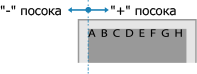
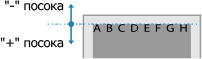
Задайте ширината на изместване като положителна (+) или отрицателна (-) стойност със стъпки от по 0,5 мм за всяка посока на ръба на хартията и страна за печат.
Задайте ширината на изместване като положителна (+) или отрицателна (-) стойност със стъпки от по 0,5 мм за всяка посока на ръба на хартията и страна за печат.
За изместване по късия ръб (хоризонтално)
Посочете ширината на регулиране, като изберете положителна (+) стойност, за да регулирате печата върху хартията надясно, или отрицателна стойност (-), за да регулирате печата върху хартията наляво.
За изместване по дългия ръб (вертикално)
Посочете ширината за регулиране, като изберете положителна (+) стойност, за да регулирате печата върху хартията надолу, или отрицателна стойност (-), за да регулирате печата върху хартията нагоре.
-50,0 до 00,0 до +50,0 (mm) |
[Авт. пропускане на грешка]
[Меню] [Настройки на функция] [Принтер] [Настройки на принтера]
[Настройки на функция] [Принтер] [Настройки на принтера]Задайте дали отпечатването да продължи, ако по време на отпечатването възникне грешка.
Препоръчва се нормално да се използва настройката [Изкл.], така че отпечатването да спре при възникване на грешка.
Препоръчва се нормално да се използва настройката [Изкл.], така че отпечатването да спре при възникване на грешка.
[Изкл.] [Вкл.] |
[Време на изчакване]
[Меню] [Настройки на функция] [Принтер] [Настройки на принтера]
[Настройки на функция] [Принтер] [Настройки на принтера]Посочете времето от началото на изчакване за получаване на данни за печат до изтичане на времето за получаване, когато приемането на данни за печат е прекъснато.
5 до 15, до 300 (сек.) |
[Приор. на скор./отпеч. стр. за 2-странен]
[Меню] [Настройки на функция] [Принтер] [Настройки на принтера]
[Настройки на функция] [Принтер] [Настройки на принтера]Посочете дали да отпечатате последната страница от едната страна на хартията, когато използвате 2-странен печат и номерът на последната страница е нечетен, или последната страница е празна или не може да бъде отпечатана и завършва с нечетен номер. За да отпечатате последната страница от едната страна на хартията, изберете [Приоритет на скорост]. За да отпечатате последната страница от двете страни на хартията, изберете [Приоритет на отпечатана страна]. Когато използвате хартия, отпечатана с лого например, избирането на [Приоритет на отпечатана страна] подравнява ориентацията и страната за печат с тази на другите страници. |
[Приоритет на скорост] [Приоритет на отпечатана страна] |
[Проверка на формата на хартия в тавата]
[Меню] [Настройки на функция] [Принтер] [Настройки на принтера]
[Настройки на функция] [Принтер] [Настройки на принтера]Посочете дали да определите размера на хартията в източника на хартия и размера на хартията в драйвера на принтера.
Когато е избрано [Вкл.], отпечатването се отменя, ако размерите на хартията не съвпадат.
Когато е избрано [Вкл.], отпечатването се отменя, ако размерите на хартията не съвпадат.
[Изкл.] [Вкл.] |
[Възстановяване на печатането]
[Меню] [Настройки на функция] [Принтер] [Настройки на принтера]
[Настройки на функция] [Принтер] [Настройки на принтера]Посочете дали да възобновите печата от страницата, на която е възникнала грешка, която спира печата, след като грешката бъде отстранена.
* Когато е избрано [Изкл.], страницата, където е възникнала грешката, не се отпечатва. Печатът се възобновява от следващата страница, но може да се възобнови две страници по-късно при използване на двустранен печат и в зависимост от това кога е възникнала грешката.
[Изкл.] [Вкл.] |
[UFR II]
[Меню] [Настройки на функция] [Принтер] [Настройки на принтера]
[Настройки на функция] [Принтер] [Настройки на принтера]Задайте метода за обработка на данни за печат, използван, когато се използва драйверът за принтер UFR II.
[Полутонове]
[Меню] [Настройки на функция] [Принтер] [Настройки на принтера] [UFR II]
[Настройки на функция] [Принтер] [Настройки на принтера] [UFR II]Задайте метода на печат, използван за възпроизвеждане на полутонове (междинни области между светли и тъмни области) според съдържанието на данните за печат.
Отпечатване с висока разделителна способност и ясни контури на текста
Задайте [Резолюция]. Тази опция е полезна за отпечатване на файлове с текст и фини линии.
За да печатате с по-висока разделителна способност с настройката [Резолюция], посочете [Висока резолюция]. Тази опция е полезна за отпечатване на данни с фини линии и на малък текст, като например CAD файлове.
За да печатате с по-висока разделителна способност с настройката [Резолюция], посочете [Висока резолюция]. Тази опция е полезна за отпечатване на данни с фини линии и на малък текст, като например CAD файлове.
* С избирането на [Висока резолюция] може да се намали плътността на текстурите.
Отпечатване с изразен контраст между светлите и тъмните области
Задайте [Цветен тон]. Тази опция е полезна за отпечатване на файлове с изображения, например снимки.
Отпечатване с по-гладки градации и контури
Задайте [Градация]. Тази опция е полезна за отпечатване на файлове, като например фигури, които използват тонални градации.
[Раздел. спос./градация]*1 [Текст] [Резолюция] [Цветен тон] [Градация] [Висока резолюция] [Графики] [Резолюция] [Цветен тон] [Градация] [Висока резолюция] [Изображение] [Резолюция] [Цветен тон] [Градация] [Висока резолюция] |
*1 Може да не се показва в зависимост от модела, инсталираните опции и други настройки. |
[Пестене на хартия]
[Меню] [Настройки на функция] [Принтер] [Настройки на принтера] [UFR II]
[Настройки на функция] [Принтер] [Настройки на принтера] [UFR II]Задайте дали да се деактивира извеждането за празни страници, включени в данните за печатане.
[Изкл.] [Вкл.] |
[Настройки за управление на изображенията]
[Меню] [Настройки на функция] [Принтер] [Настройки на принтера]
[Настройки на функция] [Принтер] [Настройки на принтера]Посочете метода за обработка на данни за печат, използван за отпечатване на файлове с изображения във формат JPEG или TIFF.
[Полутонове]
[Меню] [Настройки на функция] [Принтер] [Настройки на принтера] [Настройки за управление на изображенията]
[Настройки на функция] [Принтер] [Настройки на принтера] [Настройки за управление на изображенията]Задайте метода на печат, използван за възпроизвеждане на полутонове (междинни области между светли и тъмни области) според съдържанието на изображението.
Отпечатване с изразен контраст между светлите и тъмните области
Задайте [Градация]. Тази опция е полезна за отпечатване на файлове с изображения, например снимки.
Отпечатване с по-гладки градации и контури
Задайте [Резолюция]. Тази опция е полезна за отпечатване на файлове, като например фигури, които използват тонални градации.
Отпечатване с висока разделителна способност и ясни контури на текста
Задайте [Висока резолюция]. Тази опция е полезна за отпечатване на файлове с текст и фини линии.
[Градация] [Резолюция] [Висока резолюция] |