Anulowanie drukowania
Możesz anulować drukowanie z komputera. Aby anulować drukowanie po wysłaniu danych do urządzenia, użyj panelu sterowania lub zdalnego interfejsu użytkownika.
Anulowanie drukowania z poziomu komputera
W przypadku korzystania z systemu Windows
Jeśli zostanie wyświetlony ekran drukowania, kliknij na [Anuluj].
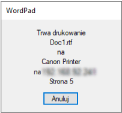
Jeśli powyższy ekran nie został wyświetlony, kliknij dwukrotnie ikonę drukarki w obszarze powiadomień systemu Windows, wybierz dokument do anulowania, a następnie kliknij [Dokument]  [Anuluj] [Tak].
[Anuluj] [Tak].
Jeśli ikona drukarki nie jest wyświetlana w obszarze powiadomień systemu Windows lub dokument do anulowania nie jest wyświetlany, dane drukowania są wysyłane do urządzenia po przetworzeniu ich na komputerze.
W takim przypadku anuluj drukowanie korzystając z panelu sterowania urządzenia lub zdalnego interfejsu użytkownika. Anulowanie drukowania z poziomu panelu sterowania
W takim przypadku anuluj drukowanie korzystając z panelu sterowania urządzenia lub zdalnego interfejsu użytkownika. Anulowanie drukowania z poziomu panelu sterowania
W przypadku korzystania z systemu macOS
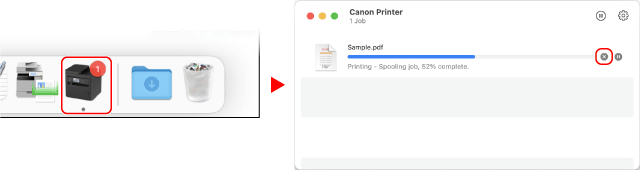
Kliknij ikonę drukarki w Docku, wybierz dokument do anulowania, a następnie kliknij [ ].
].
].
Anulowanie drukowania z poziomu panelu sterowania
Możesz anulować drukowanie, korzystając z poniższej procedury.
1
Zostanie wyświetlony ekran [Monitor statusu].
2
Naciśnij [Zadanie drukowania]  [Stan zadania] .
[Stan zadania] .3
Wybierz zadanie do anulowania w [Stan zadania druk.], naciśnij .
.4
Naciśnij [<Anuluj>] [Tak] .
[Tak] .Anulowanie drukowania z poziomu zdalnego interfejsu użytkownika
Można anulować drukowanie na ekranie [Monitor stanu/anulowanie] [Stan zadania] w [Drukuj] zdalnego interfejsu użytkownika. Sprawdzanie zużycia i dzienników za pomocą zdalnego interfejsu użytkownika
[Stan zadania] w [Drukuj] zdalnego interfejsu użytkownika. Sprawdzanie zużycia i dzienników za pomocą zdalnego interfejsu użytkownika