Drukāšanas atcelšana
Jūs varat atcelt drukāšanu no datora. Lai atceltu drukāšanu pēc drukāšanas datu nosūtīšanas iekārtai, pārejiet uz vadības paneli vai attālo lietotāja interfeisu.
Drukāšanas atcelšana datorā
Ja izmanto Windows
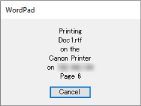
Ja tiek parādīts drukāšanas ekrāns, klikšķiniet uz [Atcelt].
Ja iepriekš minētais ekrāns netiek parādīts, veiciet dubultklikšķi uz printera ikonas Windows paziņojumu apgabalā, atlasiet atceļamo dokumentu un noklikšķiniet uz [Dokuments]  [Atcelt] [Jā].
[Atcelt] [Jā].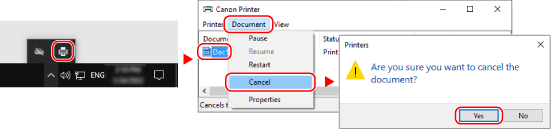
Ja printera ikona nav parādīta Windows paziņojumu apgabalā vai arī atceļamais dokuments netiek parādīts, drukas dati tiek nosūtīti iekārtai pēc apstrādes datorā.
Šajā gadījumā atceliet drukāšanu, izmantojot iekārtas vadības paneli vai attālo lietotāja interfeisu. Drukāšanas atcelšana, izmantojot vadības paneli
Šajā gadījumā atceliet drukāšanu, izmantojot iekārtas vadības paneli vai attālo lietotāja interfeisu. Drukāšanas atcelšana, izmantojot vadības paneli
Ja izmanto macOS
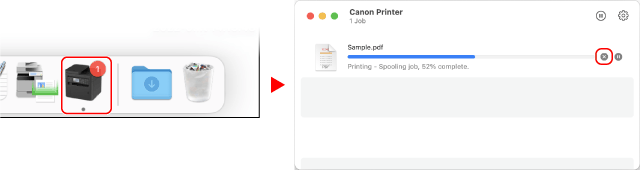
Noklikšķiniet uz printera ikonas dokā, atlasiet atceļamo dokumentu un noklikšķiniet uz [ ].
].
].
Drukāšanas atcelšana, izmantojot vadības paneli
Varat atcelt drukāšanu, izmantojot tālāk aprakstīto procedūru.
1
Tiek parādīts ekrāns [Statusa pārraudzība].
2
Nospiediet [Drukas darbs]  [Darba statuss] .
[Darba statuss] .3
Atlasiet atceļamo darbu sadaļā [Drukas darba statuss] un nospiediet .
.4
Nospiediet [<Atcelt>] [Jā] .
[Jā] .Drukāšanas atcelšana, izmantojot Remote UI (Attālais lietotāja interfeiss)
Drukāšanu var atcelt, izmantojot ekrānu [Status Monitor/Cancel] [Job Status] Remote UI (Attālais lietotāja interfeiss) sadaļā [Print]. Lietojuma un žurnālu pārbaude, izmantojot Remote UI (Attālais lietotāja interfeiss)
[Job Status] Remote UI (Attālais lietotāja interfeiss) sadaļā [Print]. Lietojuma un žurnālu pārbaude, izmantojot Remote UI (Attālais lietotāja interfeiss)