
Ağ Durumunu ve Ayarlarını Kontrol Etme
Makinenin ağa doğru şekilde bağlanıp bağlanmadığını kontrol etmek için ağdaki cihazlarla bir bağlantı testi gerçekleştirebilirsiniz.
Uzak Kullanıcı Arabirimi'nin kullanılması ve güvenlik duvarı ayarlarının yapılandırılması için makinenin IP adresi ve MAC adres bilgileri gereklidir. Bu mevcut ayarları kontrol edin.
Uzak Kullanıcı Arabirimi'nin kullanılması ve güvenlik duvarı ayarlarının yapılandırılması için makinenin IP adresi ve MAC adres bilgileri gereklidir. Bu mevcut ayarları kontrol edin.
|
|
|
IP adresi "0.0.0.0" olarak görüntüleniyorsa doğru şekilde yapılandırılmamış demektir. IP adresini yeniden ayarlayın.
IPv4 Adreslerini Ayarlama IPv6 Adreslerini Ayarlama Örneğin, makineyi bir anahtarlama hub'ına bağlamak, IP adresi doğru şekilde yapılandırılsa bile ağa bağlanılmasını engelleyebilir. Bu durumda, makinenin iletişime başlayana kadarki bekleme süresini ayarlayın ve yeniden bağlanmayı deneyin. [Başlangçta Bağlantı İçin Bekleme Süresi]
Ağ ayarlarını görüntülemek için Sistem Yöneticisi Veri Listesi'ni yazdırabilirsiniz. Raporları ve Listeleri Yazdırıp Görüntüleme
|
Makinenin Ağ Cihazlarına Bağlanıp Bağlanamadığını Kontrol Etme
Ağa bağlı bilgisayarın web tarayıcısında, makinenin IPv4 veya IPv6 adresini girin. Uzak Kullanıcı Arabirimi oturum açma ekranı görüntülenirse makine ağa düzgün şekilde bağlanmış demektir. Uzak Kullanıcı Arabirimi'ni Başlatma
Bir IPv4 adresi kullanırken, makinenin bir ağ cihazına bağlanıp bağlanamadığını kontrol etmek amacıyla işletim panelinden bir ping komutu göndermek için aşağıdaki prosedürü kullanabilirsiniz.
|
Gerekli Hazırlıklar
|
|
Bağlanmak istediğiniz ağdaki bir cihazın IPv4 adresini hazırlayın ve yakınınızda tutun.
|
1
İşletim panelinde, [Ana Ekran] içinde [Menü] öğesini seçin ve  öğesine basın. [Ana Ekran] Ekranı
öğesine basın. [Ana Ekran] Ekranı2
[Tercihler]  [Ağ] [TCP/IP Ayarları] [IPv4 Ayarları] [PING Komutu] öğelerine basın.
[Ağ] [TCP/IP Ayarları] [IPv4 Ayarları] [PING Komutu] öğelerine basın.Oturum açma ekranı görüntülenirse Sistem Yöneticisi Kimliği'ni ve PIN'ini girip [<Oturum aç>] öğelerine basın. Sistem Yöneticisi Kimliği ve PIN'i
öğelerine basın. Sistem Yöneticisi Kimliği ve PIN'i3
Ağ cihazının IPv4 adresini girin ve öğesine basın.
öğesine basın.Makine ağa doğru şekilde bağlandıysa [Ana bilgisyrdn yanıt alındı.] mesajı görüntülenir.
Makineye Ayarlanan IP Adresini Görüntüleme
Makineye kaydedilen IPv4 adresi ve IPv6 adresi gibi IP adresi ayarlarını görüntüleyebilirsiniz.
Bu bölümde, işletim panelini kullanarak IP adresinin nasıl görüntüleneceği açıklanmaktadır.
Bu bilgileri, bir bilgisayardan Uzak Kullanıcı Arabirimi'ni kullanarak da kontrol edebilirsiniz. Makineyi Bilgisayardan Yönetme (Uzak Kullanıcı Arabirimi)
Bu bilgileri, bir bilgisayardan Uzak Kullanıcı Arabirimi'ni kullanarak da kontrol edebilirsiniz. Makineyi Bilgisayardan Yönetme (Uzak Kullanıcı Arabirimi)
1
İşletim panelinde, [Ana Ekran] içinde [Durum Denetleme] öğesini seçin ve öğesine basın. [Ana Ekran] Ekranı
öğesine basın. [Ana Ekran] Ekranı[Durum Denetleme] ekranı görüntülenir.
2
[Ağ Bilgileri] [IPv4] veya [IPv6] öğelerine basın.
[IPv4] veya [IPv6] öğelerine basın.3
Ayarları görüntüleyin ve öğesine basın.
öğesine basın.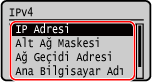
Kablolu LAN'ın MAC Adresini Görüntüleme
Makine kablolu LAN'a bağlıyken, makineye ayarlanan MAC adresini görüntüleyebilirsiniz.
Bu bölümde, işletim panelini kullanarak bu bilgilerin nasıl görüntüleneceği açıklanmaktadır.
MAC adresini görüntülemek için bir bilgisayardan Uzak Kullanıcı Arabirimi'ni de kullanabilirsiniz. Makineyi Bilgisayardan Yönetme (Uzak Kullanıcı Arabirimi)
Yönetici ayrıcalıkları gereklidir.
MAC adresini görüntülemek için bir bilgisayardan Uzak Kullanıcı Arabirimi'ni de kullanabilirsiniz. Makineyi Bilgisayardan Yönetme (Uzak Kullanıcı Arabirimi)
Yönetici ayrıcalıkları gereklidir.
1
İşletim panelinde, [Ana Ekran] içinde [Menü] öğesini seçin ve öğesine basın. [Ana Ekran] Ekranı
öğesine basın. [Ana Ekran] Ekranı2
[Tercihler] [Ağ] [Ethernet Sürücüsü Ayarları] öğelerine basın.
[Ağ] [Ethernet Sürücüsü Ayarları] öğelerine basın.Oturum açma ekranı görüntülenirse Sistem Yöneticisi Kimliği'ni ve PIN'ini girip [<Oturum aç>] öğelerine basın. Sistem Yöneticisi Kimliği ve PIN'i
öğelerine basın. Sistem Yöneticisi Kimliği ve PIN'i3
MAC adresini görüntüleyin.
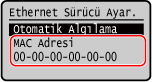
Kablosuz LAN'ın MAC Adresini ve Bağlantı Bilgisini Görüntüleme
Makine kablosuz LAN'a bağlı olduğunda, kablosuz LAN'ın MAC adresi ve bağlantı bilgilerine ek olarak güvenlik ayarlarını da görüntüleyebilirsiniz.
Bu bölümde, işletim panelini kullanarak bu bilgilerin nasıl görüntüleneceği açıklanmaktadır.
Bu bilgileri, bir bilgisayardan Uzak Kullanıcı Arabirimi'ni kullanarak da kontrol edebilirsiniz. Makineyi Bilgisayardan Yönetme (Uzak Kullanıcı Arabirimi)
Yönetici ayrıcalıkları gereklidir.
Bu bilgileri, bir bilgisayardan Uzak Kullanıcı Arabirimi'ni kullanarak da kontrol edebilirsiniz. Makineyi Bilgisayardan Yönetme (Uzak Kullanıcı Arabirimi)
Yönetici ayrıcalıkları gereklidir.
1
İşletim panelinde, [Ana Ekran] içinde [Menü] öğesini seçin ve öğesine basın. [Ana Ekran] Ekranı
öğesine basın. [Ana Ekran] Ekranı2
[Tercihler] [Ağ] [Kablosuz LAN Ayarları] öğelerine basın.
[Ağ] [Kablosuz LAN Ayarları] öğelerine basın.[Ağ Seç] ekranı görüntülenir.
Oturum açma ekranı görüntülenirse Sistem Yöneticisi Kimliği'ni ve PIN'ini girip [<Oturum aç>] öğelerine basın. Sistem Yöneticisi Kimliği ve PIN'i
öğelerine basın. Sistem Yöneticisi Kimliği ve PIN'i3
[Bağlantı Ayarları] [Bağlantı Bilgileri] öğelerine basın.
[Bağlantı Bilgileri] öğelerine basın.4
MAC adresini ve ayarları görüntüleyin.
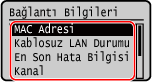
Kablosuz LAN bağlantısıyla ilgili hata bilgilerini görüntülemek için [En Son Hata Bilgisi] öğesini seçin ve öğesine basın.
öğesine basın.WEP veya WPA/WPA2-PSK ayrıntılarını görüntülemek için [Güvenlik Ayarları] öğesini seçin ve öğesine basın.
öğesine basın.|
|
|
[Durum Denetleme] Ekranıyla Bilgileri GörüntülemeKablosuz LAN durumunu ve hata bilgilerini aşağıdaki prosedürle de görüntüleyebilirsiniz:
|