
[Printer Settings]
הגדר את ההגדרות עבור פעולת המדפסת ועבור עיבוד נתוני הדפסה.
* ערכים בטקסט אדום מודגש הם הגדרות ברירת המחדל עבור כל פריט.
* ערכים בטקסט אדום מודגש הם הגדרות ברירת המחדל עבור כל פריט.
|
|
אם ללוח ההפעלה ולמנהל ההתקן של המדפסת יש אותן הגדרותניתנת עדיפות להגדרות מנהל ההתקן של המדפסת. הגדרות לוח ההפעלה תקפות עבור מערכות הפעלה כגון הדפסת UNIX שבה לא ניתן להשתמש במנהלי מדפסת וכאשר מדפיסים מהתקנים ניידים.
|
[Action When Free Paper Size Mismatch]
[Menu]  [Function Settings] [Printer] [Printer Settings]
[Function Settings] [Printer] [Printer Settings]כאשר גודל הנייר של כל מקור נייר מוגדר ל-[Free Size] ב-[Paper Settings], אתה יכול לציין את הפעולה שיש לבצע כאשר גודל הנייר הנטען שונה באופן משמעותי מההגדרה במנהל ההתקן של המדפסת.
אם הגדרות מנהל המדפסת אינן תואמות את הגודל והסוג של הנייר הטעון, עשויה להתרחש חסימת נייר או שגיאת הדפסה.
אם הגדרות מנהל המדפסת אינן תואמות את הגודל והסוג של הנייר הטעון, עשויה להתרחש חסימת נייר או שגיאת הדפסה.
|
[Drawer 1]
[Force Output]
[Display Error]
|
[Copies]
[Menu] [Function Settings] [Printer] [Printer Settings]
[Function Settings] [Printer] [Printer Settings]הגדר את מספר העותקים להדפסה.
|
1 עד 999
|
[2-Sided Printing]
[Menu] [Function Settings] [Printer] [Printer Settings]
[Function Settings] [Printer] [Printer Settings]בחר אם להדפיס על שני צידי הנייר.
|
[Off]
[On]
|
[Default Paper]
[Menu] [Function Settings] [Printer] [Printer Settings]
[Function Settings] [Printer] [Printer Settings]הגדר את גודל וסוג הנייר לשימוש בעת הדפסה מהתקן נייד או מערכת הפעלה שאינה תומכת במנהל ההתקן של המדפסת.
ראו להלן את המסמכים שניתן לציין.
נייר שמיש
ראו להלן את המסמכים שניתן לציין.
נייר שמיש
[Paper Size Override]
[Menu] [Function Settings] [Printer] [Printer Settings]
[Function Settings] [Printer] [Printer Settings]הגדר אם המכשיר מחליף נייר בגודל A4 בנייר בגודל Letter ולהפך בעת הדפסה.
הגדרת [On] פירושה שאם, למשל, הדפסה על נייר בגודל A4 מוגדרת במחשב ויש רק נייר בגודל Letter, העבודה מודפסת על נייר בגודל Letter במקום זאת.
הגדרת [On] פירושה שאם, למשל, הדפסה על נייר בגודל A4 מוגדרת במחשב ויש רק נייר בגודל Letter, העבודה מודפסת על נייר בגודל Letter במקום זאת.
* הגדרות הדפסה מצוינות ביישום או במנהל ההתקן של מדפסת, אך ניתן להגדיר הגדרה זו רק בלוח ההפעלה.
|
[Off]
[On]
|
[Print Quality]
[Menu] [Function Settings] [Printer] [Printer Settings]
[Function Settings] [Printer] [Printer Settings]התאם את הגדרות איכות ההדפסה כגון הצפיפות בהתאם למסמך המודפס ולמטרה.
[Density]
[Menu] [Function Settings] [Printer] [Printer Settings] [Print Quality]
[Function Settings] [Printer] [Printer Settings] [Print Quality]התאם את צפיפות הטונר בה נעשה שימוש בעת הדפסת כל צבע.
להתאמה מדויקת יותר, ניתן להתאים את רמות שלושת אזורי הצפיפות עבור כל צבע ב- [Density (Fine Adjust)].
להתאמה מדויקת יותר, ניתן להתאים את רמות שלושת אזורי הצפיפות עבור כל צבע ב- [Density (Fine Adjust)].
* שים לב שאינכם יכולים להתאים את צפיפות הטונר אם [Toner Save] מוגדר ל-[On].[Toner Save]
* [Density] ייתכן שלא יוצג בהתאם לדגם, לאפשרויות המותקנות ולהגדרות אחרות.
|
[Density]
17 רמות
[Density (Fine Adjust)]
[High]/[Medium]/[Low]
17 רמות
|
[Toner Save]
[Menu] [Function Settings] [Printer] [Printer Settings] [Print Quality]
[Function Settings] [Printer] [Printer Settings] [Print Quality]הגדר אם לחסוך בטונר בעת הדפסה.
הגדר [On] בהגדרה זו כאשר ברצונך לבדוק רק את הפריסה או גימור אחר לפני ההדפסה הסופית, כגון לפני הדפסת עבודה גדולה מאוד.
הגדר [On] בהגדרה זו כאשר ברצונך לבדוק רק את הפריסה או גימור אחר לפני ההדפסה הסופית, כגון לפני הדפסת עבודה גדולה מאוד.
|
[Off]
[On]
|
[Image Refinement]
[Menu] [Function Settings] [Printer] [Printer Settings] [Print Quality]
[Function Settings] [Printer] [Printer Settings] [Print Quality]ציין האם להשתמש בתהליך החלקה שייצור קווי מתאר מודפסים חלקים יותר בטקסט ובתמונות.
|
[Off]
[On]
|
[Output Adjustment Mode]
[Menu] [Function Settings] [Printer] [Printer Settings] [Print Quality]
[Function Settings] [Printer] [Printer Settings] [Print Quality]הגדר את הרזולוציה להדפסה. כדי להדפיס ברזולוציה גבוהה יותר, הגדר [On].
* בחירת [On] מורידה את מהירות ההדפסה.
|
[Off]
[On]
|
[Layout]
[Menu] [Function Settings] [Printer] [Printer Settings]
[Function Settings] [Printer] [Printer Settings]הגדר את כיוון היציאה או השוליים ואת מיקום ההדפסה.
[Binding Location]
[Menu] [Function Settings] [Printer] [Printer Settings] [Layout]
[Function Settings] [Printer] [Printer Settings] [Layout]|
הגדר אם השדרה תהיה בקצה הארוך או בקצה הקצר כאשר המסמך המודפס ייכרך בשיטה כגון סיכות.
השתמש בהגדרה זו בשילוב עם הגדרת [Gutter] לכוונון מיקום הכריכה והשוליים. [Gutter] כדי לכרוך את הנייר בקצה הארוך, הגדר [Long Edge] בהגדרה זו.

כדי לכרוך את הנייר בקצה הקצר, הגדר [Short Edge] בהגדרה זו.

|
|
[Long Edge]
[Short Edge]
|
[Gutter]
[Menu] [Function Settings] [Printer] [Printer Settings] [Layout]
[Function Settings] [Printer] [Printer Settings] [Layout]הסט את מיקום ההדפסה כדי להתאים את רוחב השוליים שיהוו את השדרה.
הגדר את רוחב ההיסט במרווחים של 0.5 מ"מ בכיוון הפלוס (+) או מינוס (-), בהתאם לקצה המצוין ב-[Binding Location]. [Binding Location]
הגדר את רוחב ההיסט במרווחים של 0.5 מ"מ בכיוון הפלוס (+) או מינוס (-), בהתאם לקצה המצוין ב-[Binding Location]. [Binding Location]
אם [Binding Location] מוגדר ל-[Long Edge]
הגדר את רוחב ההיסט על ידי בחירת ערך חיובי (+) לכריכה בקצה השמאלי של הנייר או ערך שלילי (-) לכריכה בקצה הימני.

הוגדר כערך חיובי (+)
|

הוגדר כערך שלילי (-)
|
אם [Binding Location] מוגדר ל-[Short Edge]
הגדר את רוחב ההיסט על ידי בחירת ערך חיובי (+) לכריכה בקצה העליון של הנייר או ערך שלילי (-) לכריכה בקצה התחתון.

הוגדר כערך חיובי (+)
|

הוגדר כערך שלילי (-)
|
|
-50.0 עד 00.0 עד +50.0 (mm)
|
[Offset Short Edge] או [Offset Long Edge]
[Menu] [Function Settings] [Printer] [Printer Settings] [Layout]
[Function Settings] [Printer] [Printer Settings] [Layout]קיזוז מיקום ההדפסה של טקסט ותמונות. השתמש בהגדרה זו כאשר הטקסט והתמונות המודפסים מוזזים לכיוון קצה אחד של הנייר או כאשר הם חורגים מטווח ההדפסה.
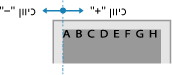
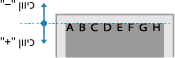
הגדר את רוחב ההיסט כערך חיובי (+) או שלילי (-) במרווחים של 0.5 מ"מ עבור כל כיוון קצה הנייר וצד ההדפסה.
הגדר את רוחב ההיסט כערך חיובי (+) או שלילי (-) במרווחים של 0.5 מ"מ עבור כל כיוון קצה הנייר וצד ההדפסה.
לקיזוז לאורך הקצה הקצר (אופקי)
הגדר את רוחב ההתאמה על ידי בחירת ערך חיובי להתאמה ימינה על הנייר או ערך שלילי להתאמה שמאלה על הנייר.
לקיזוז לאורך הקצה הארוך (אנכית)
הגדר את רוחב ההתאמה על-ידי בחירת ערך חיובי (+) להתאמה כלפי מטה על הנייר או ערך שלילי (-) להתאמה כלפי מעלה על הנייר.
|
-50.0 עד 00.0 עד +50.0 (mm)
|
[Auto Error Skip]
[Menu] [Function Settings] [Printer] [Printer Settings]
[Function Settings] [Printer] [Printer Settings]מומלץ שהגדרת ה-[Off] תהיה בשימוש באופן קבוע ה תיפסק כאשר מתרחשת שגיאה.
|
[Off]
[On]
|
[Timeout]
[Menu] [Function Settings] [Printer] [Printer Settings]
[Function Settings] [Printer] [Printer Settings]הגדר את הזמן מתחילת ההמתנה לקבלת נתוני הדפסה ועד פסק זמן הקבלה כאשר קליטת נתוני ההדפסה מופסקת.
|
5 עד 15 עד 300 (sec.)
|
[Speed/Print Side Priority for 2-Sided]
[Menu] [Function Settings] [Printer] [Printer Settings]
[Function Settings] [Printer] [Printer Settings]|
ציין אם להדפיס את העמוד האחרון על צד אחד של הנייר בעת שימוש בהדפסה דו-צדדית ומספר העמוד האחרון הוא אי זוגי, או שהעמוד האחרון ריק או שלא ניתן להדפיס ומסתיים במספר עמוד אי זוגי.
כדי להדפיס את העמוד האחרון על צד אחד של הנייר, בחר [Speed Priority].
כדי להדפיס את העמוד האחרון משני צידי הנייר, בחר [Print Side Priority].
בעת שימוש בנייר מודפס עם לוגו למשל, בחירה [Print Side Priority] תיישר את הכיוון ואת צד ההדפסה עם זה של דפים אחרים. |
|
[Speed Priority]
[Print Side Priority]
|
[Check Paper Size in Tray]
[Menu] [Function Settings] [Printer] [Printer Settings]
[Function Settings] [Printer] [Printer Settings]ציין אם לקבוע את גודל הנייר במקור הנייר ואת גודל הנייר במנהל ההתקן של המדפסת.
כאשר [On] נבחר, ההדפסה תבוטל אם גדלי הנייר אינם תואמים.
כאשר [On] נבחר, ההדפסה תבוטל אם גדלי הנייר אינם תואמים.
|
[Off]
[On]
|
[Recovery Printing]
[Menu] [Function Settings] [Printer] [Printer Settings]
[Function Settings] [Printer] [Printer Settings]ציין אם לחדש את ההדפסה מהעמוד שבו אירעה שגיאה שמפסיקה את ההדפסה לאחר פתרון השגיאה.
* כאשר [Off] נבחר, העמוד שבו התרחשה השגיאה לא מודפס. ההדפסה מתחדשת מהעמוד הבא, אך היא עשויה להתחדש שני עמודים מאוחר יותר בעת שימוש בהדפסה דו-צדדית ובהתאם למועד התרחשות השגיאה.
|
[Off]
[On]
|
[UFR II]
[Menu] [Function Settings] [Printer] [Printer Settings]
[Function Settings] [Printer] [Printer Settings]הגדר את שיטת עיבוד נתוני ההדפסה המשמשת כאשר נעשה שימוש במנהל התקן המדפסת UFR II.
[Halftones]
[Menu] [Function Settings] [Printer] [Printer Settings] [UFR II]
[Function Settings] [Printer] [Printer Settings] [UFR II]הגדר את שיטת ההדפסה המשמשת לשחזור גווני חצי גוונים (אזורי ביניים בין אזורים בהירים לכהים) בהתאם לתוכן נתוני ההדפסה.
הדפסה ברזולוציה גבוהה עם קווי מתאר ברורים של הטקסט
ציין [Resolution]. הדבר הזה שימושי להדפסת קבצים עם טקסט וקווים דקים.
כדי להדפיס ברזולוציה גבוהה יותר מהגדרת [Resolution], ציין [High Resolution]. הדבר הזה שימושי להדפסת נתונים עם קווים דקים וטקסט קטן, כגון קבצי CAD.
כדי להדפיס ברזולוציה גבוהה יותר מהגדרת [Resolution], ציין [High Resolution]. הדבר הזה שימושי להדפסת נתונים עם קווים דקים וטקסט קטן, כגון קבצי CAD.
* בחירת [High Resolution] עשוי להוריד את העקביות של המרקמים.
הדפסה עם ניגודיות (קונטרסט) מודגשת בין אזורים בהירים וכהים
ציין [Color Tone]. מצב הדפסה זה שימושי להדפסת קבצי תמונה כגון תצלומים.
הדפסה עם מעברים הדרגתיים וקווי מתאר חלקים יותר
ציין [Gradation]. מתאים להדפסת קבצים כגון איורים המשתמשים במעברי צבע הדרגתיים.
|
[Resolution/Gradation]*1
[Text]
[Resolution]
[Color Tone]
[Gradation]
[High Resolution]
[Graphics]
[Resolution]
[Color Tone]
[Gradation]
[High Resolution]
[Image]
[Resolution]
[Color Tone]
[Gradation]
[High Resolution]
|
|
*1 ייתכן שלא יוצג בהתאם לדגם, לאפשרויות המותקנות ולהגדרות אחרות.
|
[Paper Save]
[Menu] [Function Settings] [Printer] [Printer Settings] [UFR II]
[Function Settings] [Printer] [Printer Settings] [UFR II]הגדר אם לבטל את הפלט עבור עמודים ריקים הכלולים בנתוני ההדפסה.
|
[Off]
[On]
|
[Imaging Settings]
[Menu] [Function Settings] [Printer] [Printer Settings]
[Function Settings] [Printer] [Printer Settings]ציין את שיטת עיבוד נתוני ההדפסה המשמשת להדפסת קובצי תמונה בפורמט JPEG או TIFF.
[Halftones]
[Menu] [Function Settings] [Printer] [Printer Settings] [Imaging Settings]
[Function Settings] [Printer] [Printer Settings] [Imaging Settings]ציין את שיטת ההדפסה המשמשת לשחזור גווני חצי (אזורי ביניים בין אזורים בהירים לכהים) בהתאם לתוכן התמונה.
הדפסה עם ניגודיות (קונטרסט) מודגשת בין אזורים בהירים וכהים
ציין [Gradation]. מצב הדפסה זה שימושי להדפסת קבצי תמונה כגון תצלומים.
הדפסה עם מעברים הדרגתיים וקווי מתאר חלקים יותר
ציין [Resolution]. מתאים להדפסת קבצים כגון איורים המשתמשים במעברי צבע הדרגתיים.
הדפסה ברזולוציה גבוהה עם קווי מתאר ברורים של הטקסט
ציין [High Resolution]. הדבר הזה שימושי להדפסת קבצים עם טקסט וקווים עדינים.
|
[Gradation]
[Resolution]
[High Resolution]
|