Σύνδεση σε ασύρματο LAN με εισαγωγή κωδικού PIN (κατάσταση κωδικού WPS PIN)
Όταν ο δρομολογητής ασύρματου LAN υποστηρίζει την κατάσταση κωδικού WPS PIN, μπορείτε να δημιουργήσετε μια σύνδεση καταχωρίζοντας στον δρομολογητή ασύρματου LAN έναν κωδικό PIN που δημιουργείται στη συσκευή. Χρησιμοποιήστε υπολογιστή για να καταχωρίσετε τον κωδικό PIN.
Απαιτούνται δικαιώματα διαχειριστή για τη σύνδεση σε ασύρματο LAN.
|
Απαιτούμενες προετοιμασίες
|
|
Αποκτήστε πρόσβαση στον δρομολογητή ασύρματου LAN από έναν υπολογιστή και ενεργοποιήστε την καταχώρηση κωδικού WPS PIN.
* Για λεπτομέρειες σχετικά με την καταχώριση ενός κωδικού WPS PIN, ανατρέξτε στο εγχειρίδιο του δρομολογητή ασύρματου LAN.
|
1
Στον πίνακα λειτουργίας, επιλέξτε [Μενού] στην [Αρχική] οθόνη και πατήστε  . Οθόνη [Αρχική]
. Οθόνη [Αρχική]2
Πατήστε [Προτιμήσεις  [Δίκτυο] [Ρυθμίσεις Ασύρματου LAN] .
[Δίκτυο] [Ρυθμίσεις Ασύρματου LAN] .Εμφανίζεται η οθόνη [Επιλογή Δικτύου].
Εάν εμφανιστεί η οθόνη σύνδεσης, εισαγάγετε το αναγνωριστικό και το PIN υπεύθυνου συστήματος και κατόπιν πατήστε [<Σύνδεση>] . Κωδικός και PIN υπεύθυνου συστήματος
. Κωδικός και PIN υπεύθυνου συστήματοςΕάν εμφανιστεί το μήνυμα [Ενεργοποίηση του ασύρματου LAN;] επιλέξτε [Ναι] και πατήστε .
.Εάν εμφανιστεί το μήνυμα [Αδυναμία εύρεσης του σημείου πρόσβασης.], πατήστε .
.3
Επιλέξτε [Άλλες συνδέσεις] και πατήστε .
.4
Επιλέξτε [Κατάσταση Κωδικού WPS PIN] και πατήστε .
.Δημιουργείται ένας κωδικός PIN.
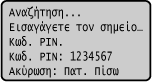
Μόλις εμφανιστεί αυτή η οθόνη, πρέπει να καταχωρίσετε τον κωδικό WPS PIN στον δρομολογητή ασύρματου LAN εντός 10 λεπτών.
5
Αποκτήστε πρόσβαση στον δρομολογητή ασύρματου LAN από έναν υπολογιστή και καταχωρίστε τον κωδικό WPS PIN στον δρομολογητή.
6
Όταν εμφανιστεί η ένδειξη [Συνδέθηκε.] στον πίνακα λειτουργίας, πατήστε .
.Όταν η συσκευή είναι συνδεδεμένη στο ασύρματο LAN, το εικονίδιο [ ] εμφανίζεται στην οθόνη [Αρχική].
] εμφανίζεται στην οθόνη [Αρχική].7
Περιμένετε λίγα λεπτά.
Περιμένετε λίγα λεπτά. Από προεπιλογή, η διεύθυνση IP ορίζεται αυτόματα.
Για να χρησιμοποιήσετε μια συγκεκριμένη διεύθυνση IP, ορίστε την με μη αυτόματο τρόπο.
Καθορισμός διευθύνσεων IPv4
Καθορισμός Διευθύνσεων IPv6
Για να χρησιμοποιήσετε μια συγκεκριμένη διεύθυνση IP, ορίστε την με μη αυτόματο τρόπο.
Καθορισμός διευθύνσεων IPv4
Καθορισμός Διευθύνσεων IPv6

|
Εάν εμφανιστεί μήνυμα σφάλματος κατά τη λειτουργία και δεν είναι δυνατή η σύνδεσηΠατήστε
και επαναλάβετε τη διαδικασία, ξεκινώντας από το βήμα 3. |