
Funciones de copia adicionales
Además de los ajustes de copia básicos, el equipo también tiene opciones de copia a dos caras, ajuste de la calidad de la imagen y otros ajustes según el original y el uso que quiera darle. Use la pantalla de copia para configurar estos ajustes.

* Para hacer copias con la función de copia de carné de identidad, basta con ajustar la densidad y la calidad de la imagen.
|
Registro de opciones favoritasPuede registrar las opciones de copia de uso frecuente como opciones favoritas para recuperarlas fácilmente si las necesita al copiar. Registro de opciones favoritas Podrá cambiar las opciones predeterminadas de copia de acuerdo las opciones de escaneado utilizadas frecuentemente. Cambiar las opciones predeterminadas Operaciones de copia básicas |
Copias a dos caras
Puede copiar dos originales de una cara en ambas caras de una hoja de papel.
También puedes copiar un original de dos caras en las dos caras de una hoja de papel o en dos hojas diferentes.
* Es posible que la copia a dos caras no esté disponible para algunos tipos y tamaños de papel. Papel a utilizar
También puedes copiar un original de dos caras en las dos caras de una hoja de papel o en dos hojas diferentes.
* Es posible que la copia a dos caras no esté disponible para algunos tipos y tamaños de papel. Papel a utilizar
1
Pulse [2 caras] en la pantalla de copia.
Aparece la pantalla [2 caras].
2
Seleccione el patrón de copia a doble cara.
[Off]
Copia originales de una cara en hojas separadas de papel.
[1->2 caras]
Copia dos originales de una cara en las dos caras de una hoja de papel.
[2->2 caras]*
Copia al anverso y el reverso de originales de dos caras en las dos caras de una hoja de papel.
[2->1 cara]*
Copia al anverso y el reverso de originales de dos caras en dos hojas de papel separadas.
3
Define la orientación original y el tipo de abertura, así como la copia del tipo de abertura según sea necesario.
1 | En la pantalla de copia, pulse [2 caras]  [Tipo de original/acabado]. [Tipo de original/acabado].Aparece la pantalla [Tipo de orig./acabado]. |
2 | Seleccione la combinación de opciones de doble cara entre un original y una copia y, a continuación, especifique la orientación y el tipo de apertura de la copia. [1->2 caras]  [2->2 caras]*  [2->1 cara]*  |
Copiar varios originales en una hoja (N en 1)
Al hacer copias, puede reducir el tamaño de un original de varias páginas y ordenar las páginas en una hoja de papel.
La opción N en 1 es útil para ahorrar papel ya que permite hacer copias en menos hojas de papel de las que tiene el original.
* No es posible establecer esta opción al mismo tiempo que Eliminar marco.
La opción N en 1 es útil para ahorrar papel ya que permite hacer copias en menos hojas de papel de las que tiene el original.
* No es posible establecer esta opción al mismo tiempo que Eliminar marco.
1
Pulse [N en 1] en la pantalla de copia.
Aparece la pantalla [N en 1].
2
Seleccione el número de páginas que desea combinar.
[Off]
Las páginas no están combinadas.
[2 en 1]
Combina un original de 2 páginas en una hoja de papel.
[4 en 1]
Combina un original de 4 páginas en una hoja de papel.
3
Seleccione el tamaño del original colocado.
4
Cuando combine originales, configure la disposición (orden de las páginas) según le convenga.

1 | Pulse [N en 1] en la pantalla de copia. Aparece la pantalla [N en 1]. |
2 | Pulse [Seleccionar diseño] y seleccione el orden de las páginas. Aparece la pantalla [Seleccionar diseño]. |
3 | Seleccione el tamaño del original colocado. |
|
Al combinar páginas, la proporción de la copia se configura automáticamente según lo siguiente. Puede cambiar la proporción de la copia manualmente. Número de páginas que se van a combinar Configuración del tamaño original Tamaño del papel usado para copiar Cuando se combinan páginas, debe crearse un margen alrededor de las imágenes copiadas. |
Intercalación de copias por página (Intercalar)
Al copiar varias copias de una original de varias páginas, puede intercalar las copias en el orden de páginas del original. Esto es útil si está copiando documentos para reuniones.
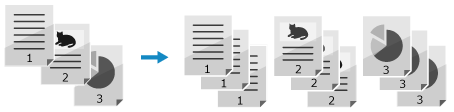
Copiar sin intercalación
Las copias se agrupan por página del original en el número de copias especificadas y no intercaladas.
Por ejemplo, cuando hace tres copias de un original de tres páginas, las impresiones se ordenan de la siguiente manera: 1, 1, 1, 2, 2, 2, 3, 3, 3.
Por ejemplo, cuando hace tres copias de un original de tres páginas, las impresiones se ordenan de la siguiente manera: 1, 1, 1, 2, 2, 2, 3, 3, 3.
Copiar con intercalación
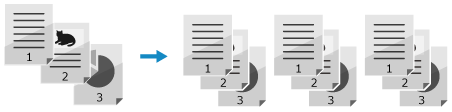
Las copias se intercalan en grupos en el orden de páginas del original.
Por ejemplo, cuando hace tres copias de un original de tres páginas, las impresiones se ordenan de la siguiente manera: 1, 2, 3, 1, 2, 3, 1, 2, 3.
Por ejemplo, cuando hace tres copias de un original de tres páginas, las impresiones se ordenan de la siguiente manera: 1, 2, 3, 1, 2, 3, 1, 2, 3.
1
Pulse [Clasificar] en la pantalla de copia.
Aparece la pantalla [Clasificar].
2
Pulse [On].
Ajuste de densidad
Al hacer copias, puede ajustar la densidad para adaptarla a la del original.
Si el texto o las imágenes son demasiado tenues u oscuras, ajuste la densidad de todo el original.
Para crear copias limpias de un original con fondo de colores o de un periódico, ajuste la densidad del fondo.
Si el texto o las imágenes son demasiado tenues u oscuras, ajuste la densidad de todo el original.
Para crear copias limpias de un original con fondo de colores o de un periódico, ajuste la densidad del fondo.
1
Pulse [Densidad] en la pantalla de copia.
Aparece la pantalla [Densidad].
 Ajuste de la densidad de todo el original
Arrastre el control deslizante a la izquierda o la derecha para ajustar la densidad.
Pulse [+] para aumentar la densidad y [-] para reducirla.
Pulse [+] para aumentar la densidad y [-] para reducirla.
Ajuste de la densidad del fondo
1 | Pulse [Fondo] [Ajustar (manualmente)].Aparece la pantalla [Ajustar]. |
2 | Arrastre el control deslizante a la izquierda o a la derecha para ajustar la densidad. Pulse [+] para aumentar la densidad y [-] para reducirla. |
2
Pulse [Aplicar].
|
Si ajusta la densidad del fondo, es posible que otras partes distintas al fondo también se vean afectadas por el ajuste. |
Ajuste de la calidad de imagen
Podrá ajustar la calidad de imagen si la imagen copiada no se ve bien o cuesta leer el texto. También podrá borrar los bordes oscuros y las sombras que aparezcan alrededor de los bordes del original.
* La opción Eliminar marco no estará disponible si hace copias mediante la función Copiar un carné de identidad.
* La opción Eliminar marco no estará disponible si hace copias mediante la función Copiar un carné de identidad.
Selección de la calidad de imagen para el tipo de original
1
Pulse [Tipo de original] en la pantalla de copia.
Aparece la pantalla [Tipo de original].
2
Seleccione el tipo de original.
Aparece la pantalla de copia.
Cuando se copie un original que contenga tanto texto como fotos
Seleccione [Texto/Foto].
Copia de fotos que contengan puntos de semitonos como las de las revistas
Seleccione [Foto].
Copia de originales con grandes volúmenes de texto como los informes de investigación
Seleccione [Texto].
Eliminación de bordes oscuros y sombras alrededor de los bordes del original (Eliminar marco)
Esta función elimina los bordes oscuros y las sombras que aparecen alrededor de los bordes de la imagen copiar cuando se copian originales gruesos u originales que son más pequeños que el tamaño del papel.
* No es posible establecer esta opción al mismo tiempo que N en 1.
* No es posible establecer esta opción al mismo tiempo que N en 1.
1
Pulse [Borrar marco] en la pantalla de copia.
Aparece la pantalla [Borrar marco].
2
Seleccione un tipo de borrado de marco.
Cuando borre marcos alrededor de la imagen copiada
Seleccione [Marco de original].
Cuando borre sombras en una imagen de libro copiada
Seleccione [Marco de libro].
3
Introduzca la anchura de marco que debe eliminarse y pulse [Aplicar].
Aparece la pantalla [Tamaño de lectura].
Si copia a un tamaño ampliado o reducido, la función cambia automáticamente la anchura del marco que debe eliminarse para que coincida con el ajuste de proporción de copia.
4
Seleccione el tamaño del original colocado.
Ajuste de la nitidez
Puede resaltar los contornos y las líneas para hacerlos más nítidos en la imagen copiada o atenuarlos para suavizarlos.
1
Pulse [Nitidez] en la pantalla de copia.
Aparece la pantalla [Nitidez].
2
Arrastre el control deslizante a la izquierda o a la derecha para ajustar la nitidez.
Ejemplo de ajuste:
Para dar más nitidez a formas y textos borrosos
Pulse [+].
Pulse [+].

Para reducir el moiré (ruido con patrón vertical) de las fotos
Pulse [-].
Pulse [-].

3
Pulse [Aplicar].