تسجيل مجلد مشترك في دليل العناوين (Send Function Setting Tool (أداة ضبط وظيفة الإرسال))
استخدم Send Function Setting Tool (أداة ضبط وظيفة الإرسال) من جهاز كمبيوتر لتسجيل معلومات المجلد المشترك في اللمسة الواحدة في دليل العناوين.
* اللمسة الواحدة هي قائمة بالوجهات التي يمكن استدعاؤها باستخدام [ ] في دليل العناوين أو [لمسة واحدة] في الشاشة [الرئيسية].
وظيفة دليل العناوين
الشاشة [الرئيسية]
* اللمسة الواحدة هي قائمة بالوجهات التي يمكن استدعاؤها باستخدام [
] في دليل العناوين أو [لمسة واحدة] في الشاشة [الرئيسية]. وظيفة دليل العناوين
الشاشة [الرئيسية]
امتيازات المسؤول مطلوبة. تجب إعادة تشغيل الجهاز لتطبيق الإعدادات.
|
التجهيزات المطلوبة
|
|
قم بتوصيل الكمبيوتر الذي تستخدمه لتكوين الإعدادات بالجهاز عبر إحدى الشبكات.
حضّر المعلومات التالية واحتفظ بها في مكان قريب منك.
عنوان IP الخاص بالجهاز التحقق من حالة الشبكة وإعداداتها
اسم الكمبيوتر أو عنوان IP الخاص به مع المجلد المشترك
عرض معلومات النظام للكمبيوتر عرض معلومات اتصال الشبكة للكمبيوتر المسار إلى المجلد المشترك
اسم المستخدم وكلمة المرور المستخدمان للوصول إلى المجلد المشترك (في حالة تعيين الوصول المقيد)
|
1
قم بالوصول إلى عنوان URL التالي من مستعرض ويب على جهاز كمبيوتر.
|
http://<عنوان IP الخاص بالجهاز>/sendsupport_login.html
|
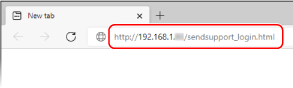
يتم عرض الشاشة [Start Settings] الخاصة بـ Send Function Setting Tool (أداة ضبط وظيفة الإرسال).
كما يمكنك استخدام الملف الذي تم تنزيله لبدء Send Function Setting Tool (أداة ضبط وظيفة الإرسال). استخدام أداة Send Function Setting Tool (أداة ضبط وظيفة الإرسال)التي تم تنزيلها
2
انقر فوق [Start].
في حالة ظهور شاشة تسجيل الدخول، أدخل مُعرِّف مدير النظام ورمز PIN، ثم انقر فوق [Logon].
3
انقر فوق [Store to Shared Folder Settings].
يتم عرض شاشة [Store to Shared Folder Settings].
في حالة ظهور الشاشة [Enter Address Book Password]، أدخل رمز PIN، ثم انقر فوق [OK].
4
بالنسبة لـ [Registration]، حدد عدد قوائم اللمسة الواحدة، وأدخل الاسم المطلوب عرضه في دليل العناوين.
لا يتم عرض عدد قوائم اللمسة الواحدة المسجلة سابقًا.
5
أدخل معلومات المجلد المشترك في [Store Destination Settings].
[Computer Name of Store Destination]
أدخل الاسم أو عنوان IP الخاص بالكمبيوتر الموجود فيه المجلد المشترك.
* عند استخدام خادم DNS، يمكنك إدخال اسم المضيف أو FQDN بدلًا من اسم الكمبيوتر أو عنوان IP.
[Shared Folder Name on Store Destination Computer]
أدخل المسار إلى المجلد المشترك. استخدم "\" كفاصل.
مثال على الإدخال: عندما يكون مسار المجلد المشترك هو C:\users\public\share
users\public\share
users\public\share
إذا لم يكن هناك مجلد في المسار المُدخل، فسيتم إنشاء مجلد بالاسم المُدخل عند حفظ البيانات الممسوحة ضوئيًا لأول مرة.
* على الرغم من ذلك، إذا لم يكن هناك مجلدٌ أصلي، أو لم يكن لديك إذن كتابة إلى المجلد الأصلي، فسيحدث خطأ إرسال بدون إنشاء أحد المجلدات.
6
في [Status of Settings for Shared Folder]، حدد ما إذا كنت تريد تمكين تقييد الوصول للمجلد المشترك.
إذا تم تمكين تقييد الوصول للمجلد المشترك، فحدد [Set]، وأدخل اسم المستخدم وكلمة المرور المستخدمَين للوصول إلى المجلد المشترك باستخدام أحرف أبجدية رقمية وحيدة البايت.
7
انقر فوق [Next]  [Register].
[Register].8
قم بإعادة تشغيل الجهاز. إعادة تشغيل الجهاز
تم تطبيق الإعدادات.