احفظ البيانات الممسوحة ضوئيًا على جهاز كمبيوتر متصل بالجهاز.
يمكنك تكوين إعدادات المسح الضوئي وحفظ البيانات الممسوحة ضوئيًا على جهاز كمبيوتر باستخدام تطبيق وبرنامج تشغيل الماسحة الضوئية المثبتين على جهاز الكمبيوتر.
المسح الضوئي
يمكنك مسح المستندات والصور وغيرها من المواد المطبوعة الأخرى ضوئيًا ("المستندات الأصلية") وتحويلها إلى بيانات. يمكن حفظ هذه البيانات المحولة ("البيانات الممسوحة ضوئيًا") كصورة أو ملف بتنسيق PDF وإرساله باستخدام الطرق التالية.
الحفظ إلى جهاز الكمبيوتر
فيما يلي طريقتان متاحتان.
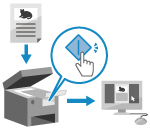
المسح الضوئي من الجهاز
|
يمكنك المسح ضوئيًا باستخدام التنسيق وحفظ الوجهة المحددة مسبقًا مع التطبيق.
تعمل هذه الطريقة على حفظ البيانات الممسوحة ضوئيًا على جهاز الكمبيوتر بمجرد تشغيل الجهاز، وتعد ملائمة عند المسح الضوئي لمستندات أصلية متعددة. التحضير لحفظ البيانات الممسوحة ضوئيًا على جهاز كمبيوتر المسح الضوئي (الحفظ في جهاز كمبيوتر) |
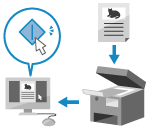
المسح الضوئي من جهاز كمبيوتر
|
يمكنك المسح ضوئيًا باستخدام التنسيق وحفظ الوجهة المحددة عند المسح.
تتيح لك هذه الطريقة رؤية البيانات الممسوحة ضوئيًا على الفور على شاشة الكمبيوتر حتى تتمكن من التحقق من جودة الصورة وإجراء التعديلات. التحضير لحفظ البيانات الممسوحة ضوئيًا على جهاز كمبيوتر المسح الضوئي من جهاز كمبيوتر (الحفظ على جهاز كمبيوتر) |
* في نظام التشغيل macOS، يمكنك استخدام وظيفة AirPrint، والتي تعد قياسية في نظام التشغيل، لمسح البيانات ضوئيًا من جهاز كمبيوتر دون الحاجة إلى تثبيت تطبيق أو برنامج تشغيل الماسحة الضوئية. استخدام تطبيق AirPrint لطباعة البيانات ومسحها ضوئيًا وإرسال الفاكسات
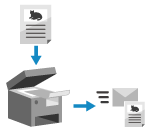
الإرسال عن طريق البريد الإلكتروني
|
يمكنك إرسال البيانات الممسوحة ضوئيًا عن طريق البريد الإلكتروني كمرفق.
تمامًا مثلما يحدث عند إرسال بريد إلكتروني عادي، يمكنك عندئِذٍ إضافة موضوع ورسالة وتحديد وجهات متعددة. التحضير لإرسال البيانات الممسوحة ضوئيًا بالبريد الإلكتروني المسح الضوئي (الإرسال عن طريق البريد الإلكتروني) |
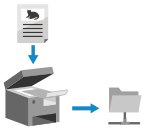
حفظ في مجلد مُشارك
|
يمكنك حفظ البيانات الممسوحة ضوئيًا في مجلد مُشارك على جهاز كمبيوتر.
يعد هذا الأمر مريحًا لمشاركة البيانات الممسوحة ضوئيًا لمستندات ورقية على الشبكة. التحضير لحفظ البيانات الممسوحة ضوئيًا في مجلد مشترك المسح (الحفظ في مجلد مشترك) |