Конфигурирайте тази настройка с помощта на Remote UI (Потребителски интерфейс за отдалечено управление) от компютър. Не можете да използвате контролния панел за конфигуриране на настройките.
Изискват се администраторски права.
Регистриране на устройството към облачна услуга
Регистрирайте устройството в базираната в облак услуга за удостоверяване и управление, Azure Active Directory, и задайте членовете или групите, които ще използват устройството.
Стъпка 1: Регистриране на устройството в Azure Active Directory
1
Влезте в Отдалечения ПИ в режим Системен мениджър. Стартиране на Remote UI (Потребителски интерфейс за отдалечено управление)
2
На порталната страница на Remote UI (Потребителски интерфейс за отдалечено управление) щракнете върху [Settings/Registration]. Страница на портала на Remote UI (Потребителски интерфейс за отдалечено управление)
3
Щракнете върху [Network Settings]  [Universal Print Settings].
[Universal Print Settings].Извежда се екранът [Universal Print Settings].
4
Щракнете върху [Edit] в [Basic Settings].
5
Поставете отметка в полето [Use Universal Print] и въведете името на принтера.
За името на принтера въведете име, с което устройството да го идентифицира, като използвате еднобайтови буквено-цифрови знаци.
За да потвърдите сертификата, изпратен от сървъра, поставете отметка в полето [Verify Server Certificate].
За да добавите общо име (CN) към елементите за проверка, поставете отметка и в полето [Add CN to Verification Items].
За да добавите общо име (CN) към елементите за проверка, поставете отметка и в полето [Add CN to Verification Items].
6
Променете ID на приложението и URL адреса на Azure Active Directory според средата на използване.
7
Щракнете върху [OK].
Извежда се екранът [Universal Print Settings].
8
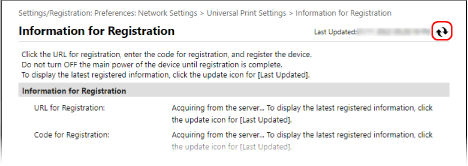
Щракнете върху [Register] в [Registration Status].
Извежда се екранът [Information for Registration].
9
Изчакайте няколко секунди и след това щракнете върху [ ].
].
].
10
Щракнете върху връзката, показана в [URL for Registration].
11
Регистрирайте устройството съгласно инструкциите на екрана.
12
Щракнете върху [Universal Print Settings] в горната част на екрана на Remote UI (Потребителски интерфейс за отдалечено управление).

Извежда се екранът [Universal Print Settings].
13
Изчакайте няколко минути и след това щракнете върху [].
].Когато регистрацията завърши, [Registered] се показва в [Registration Status].
14
Излизане от Remote UI.

|
Анулиране на регистрациятаЩракнете върху [Unregister] на екрана [Universal Print Settings]
[OK]. На екрана за управление на устройството на Azure Active Directory изберете устройството и щракнете върху [Изтрий]. |
Стъпка 2: Посочване на членовете и групите, които да използват устройството
1
Покажете екрана за управление на Универсален печат на Azure Active Directory в уеб браузър на компютър.
2
Изберете машината и щракнете върху [Share Printer].
За да промените името на устройството, показано на компютъра, променете [Име за споделяне на принтера].
3
Щракнете върху [Членове] [Добави].
[Добави].4
От списъка изберете членовете и групите, които ще използват принтера.