
Отмяна на отпечатването
Можете да отмените отпечатването от компютър. За да отмените отпечатването, след като данните за печат са изпратени на устройството, използвайте контролния панел или Remote UI.
Отмяна на отпечатване от компютър
Когато използвате Windows
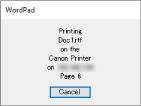
Ако се покаже екранът за печат, щракнете върху [Отказ].
Ако горният екран не се покаже, щракнете двукратно върху иконата на принтера в областта за уведомяване на Windows, изберете документа за отмяна и щракнете върху [Документ]  [Отказ] [Да].
[Отказ] [Да].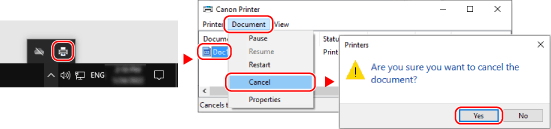
Ако иконата на принтера не се показва в областта за уведомяване на Windows или документът, който трябва да бъде отменен, не се показва, данните за печат се изпращат на устройството, след като бъдат обработени на компютъра.
В този случай отменете отпечатването с помощта на контролния панел на устройството или Remote UI (Потребителски интерфейс за отдалечено управление). Отмяна на отпечатване с помощта на контролния панел
В този случай отменете отпечатването с помощта на контролния панел на устройството или Remote UI (Потребителски интерфейс за отдалечено управление). Отмяна на отпечатване с помощта на контролния панел
Когато използвате macOS
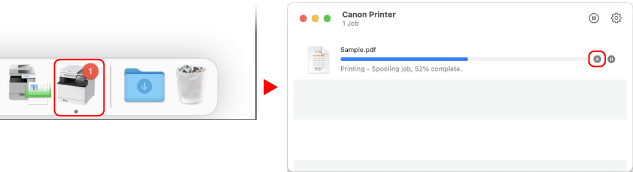
Щракнете върху иконата на принтер в Dock, изберете документа за отмяна и щракнете върху [ ].
].
].
Отмяна на отпечатване с помощта на контролния панел
Можете да отмените отпечатването, като използвате процедурата по-долу.
На контролния панел натиснете  [Да].
[Да].
[Да].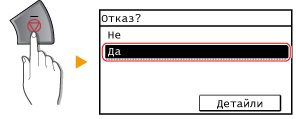
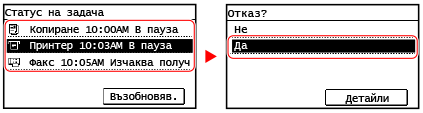
Ако се покаже екранът със списък на задачите, изберете задачата, която да отмените, и натиснете [Да].
|
|
|
Преглед на информацията с екрана [Статус монитор]Можете да проверите състоянието на задача за печат и да отмените дадена задача за печат със следната процедура.
|
 на контролния панел
 Отмяна на отпечатването с Remote UI (Потребителски интерфейс за отдалечено управление)
Можете да отмените отпечатването с екрана [Status Monitor/Cancel] [Job Status] в [Print] на Remote UI (Потребителски интерфейс за отдалечено управление). Проверка на употребата и регистрационните файлове с Remote UI (Потребителски интерфейс за отдалечено управление)
[Job Status] в [Print] на Remote UI (Потребителски интерфейс за отдалечено управление). Проверка на употребата и регистрационните файлове с Remote UI (Потребителски интерфейс за отдалечено управление)