
Подготовка за запазване на сканирани данни на компютър
Извършете следната подготовка за всеки компютър, на който ще запазвате сканирани данни.
|
|
Когато използвате WSD (Windows)Web Services on Devices (WSD) е протокол за автоматично откриване на принтери и скенери в мрежа в среда на Windows. Можете да сканирате оригинали с помощта на WSD, без да инсталирате драйвер за скенер.
Направете следните приготовления за сканиране на оригинали с помощта на WSD:
Настройте устройството да активира използването на WSD за сканиране Конфигуриране на LPD, RAW или WSD
Регистрирайте устройството с компютъра, на който да запазите сканираните данни Регистриране на устройството като WSD скенер с компютър (Windows)
|
Стъпка 1: Инсталиране на драйвера и приложението на компютъра
Инсталирайте следния драйвер и приложение на компютъра, на който ще запазвате сканирани данни. Инсталиране на софтуера и драйверите на компютъра
ScanGear MF
Този драйвер за скенер е необходим за запазване на сканирани данни на компютър.
Когато сканирате с компютър, можете да използвате този драйвер, за да коригирате настройките за сканиране, докато проверявате резултатите.
Когато сканирате с компютър, можете да използвате този драйвер, за да коригирате настройките за сканиране, докато проверявате резултатите.
MF Scan Utility
Това е приложението за сканиране.
Използвайте го за лесно сканиране на снимки и документи от компютър. Можете също да промените настройките за сканиране, когато извършвате операции за сканиране с устройството.
Използвайте го за лесно сканиране на снимки и документи от компютър. Можете също да промените настройките за сканиране, когато извършвате операции за сканиране с устройството.
Стъпка 2: Регистриране на устройството с компютър
|
И в двата от следните случаи трябва да регистрирате устройството в компютъра, използван като местоназначение за запазване.
Извършване на сканиране с устройството
Задаване на компютър, свързан към мрежа, като местоназначение за запазване
|
Не е необходимо да регистрирате устройството, когато сканирате от компютър или запазвате сканирани данни на компютър, свързан с USB.
Когато използвате Windows
1
Щракнете върху [ ] (Canon MF Network Scanner Selector), показано в областта за уведомяване на Windows.
] (Canon MF Network Scanner Selector), показано в областта за уведомяване на Windows.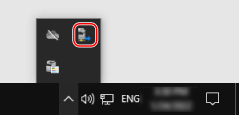
2
Поставете отметка в полето за това устройство и щракнете върху [OK].
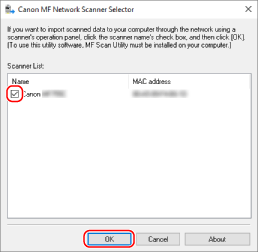
Когато използвате macOS
Използвайте MF Scan Utility, за да регистрирате устройството.
1
От папката OS Applications щракнете двукратно върху [Canon MF Utilities]  [Canon MF Scan Utility].
[Canon MF Scan Utility].MF Scan Utility стартира.
2
Щракнете върху [Canon MF Scan Utility] [Network Scanner Settings].
[Network Scanner Settings].3
Щракнете върху [+] долу вляво.
4
Добавете устройството към всеки раздел според метода на свързване.
 Свързване с Bonjour
В раздела [Bonjour] изберете името Bonjour и след това щракнете двукратно върху [Add].
Свързване с TCP/IP
В раздела [IP] въведете IP адреса на устройството и след това щракнете двукратно върху [Add].
5
Рестартирайте MF Scan Utility.
Добавеното устройство се показва в [Product Name] от [Canon MF Scan Utility] на основния диалогов прозорец.